
Introduzione
Il costante ronzio della ventola del tuo MacBook Air può disturbare la tua tranquillità e suggerire problemi più profondi. Quando una ventola funziona incessantemente, è spesso un segnale di surriscaldamento o malfunzionamento, influenzando le prestazioni del tuo MacBook. Affrontare la causa principale del rumore costante della ventola può prevenire danni ed estendere la durata del tuo dispositivo.
Comprendere il sistema della ventola del tuo MacBook Air
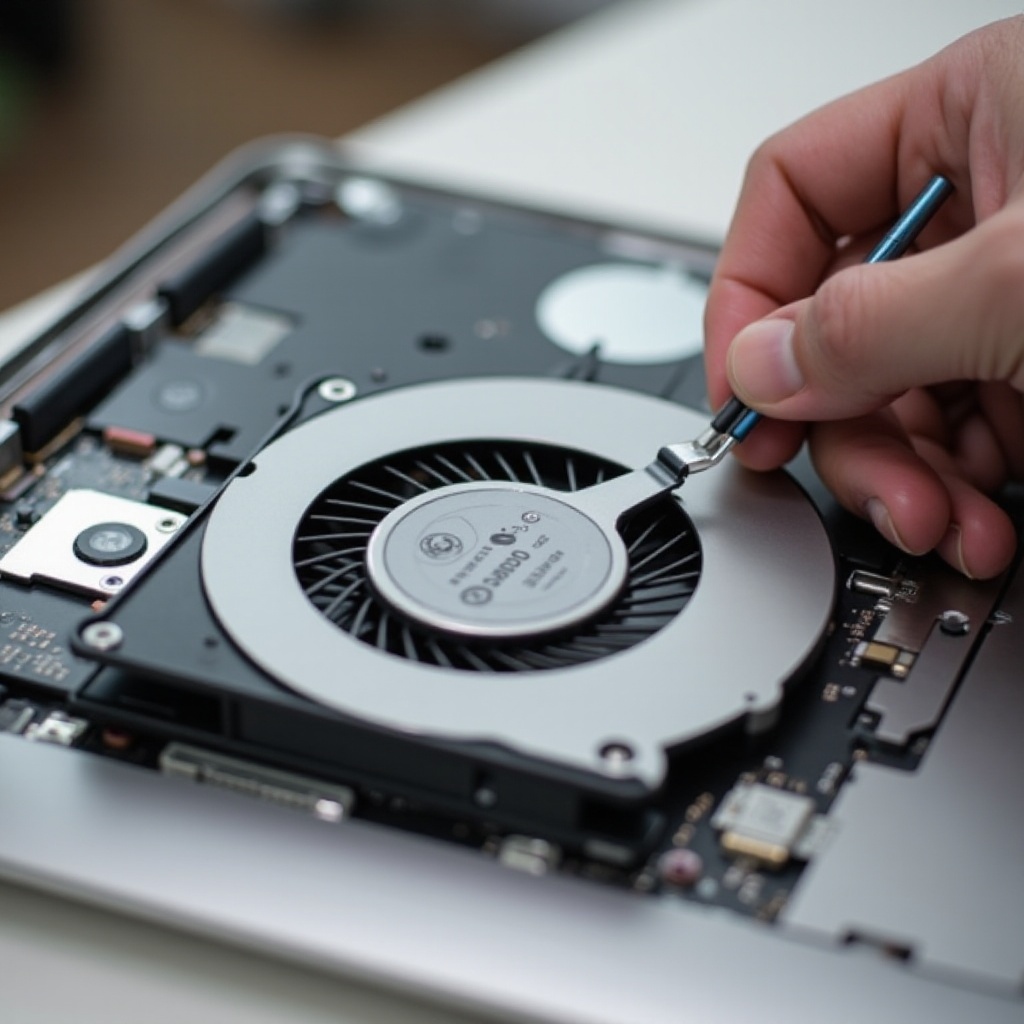
Il tuo MacBook Air si affida al suo sistema di raffreddamento per funzionare in modo efficiente. La ventola è fondamentale per disperdere il calore in eccesso generato durante l’uso.
Come funziona il sistema di raffreddamento
Gli ingegneri Apple progettano il sistema di raffreddamento per attivarsi ogni volta che la temperatura interna aumenta. La ventola inizia a girare automaticamente, in particolare durante attività impegnative, per mantenere condizioni operative ottimali.
Segnali di un problema alla ventola
Tipicamente, la ventola opera silenziosamente in sottofondo. Se diventa rumorosa o funziona continuamente senza apparente motivo, indica potenziali problemi che necessitano di attenzione immediata.
Cause comuni dell’operazione continua della ventola
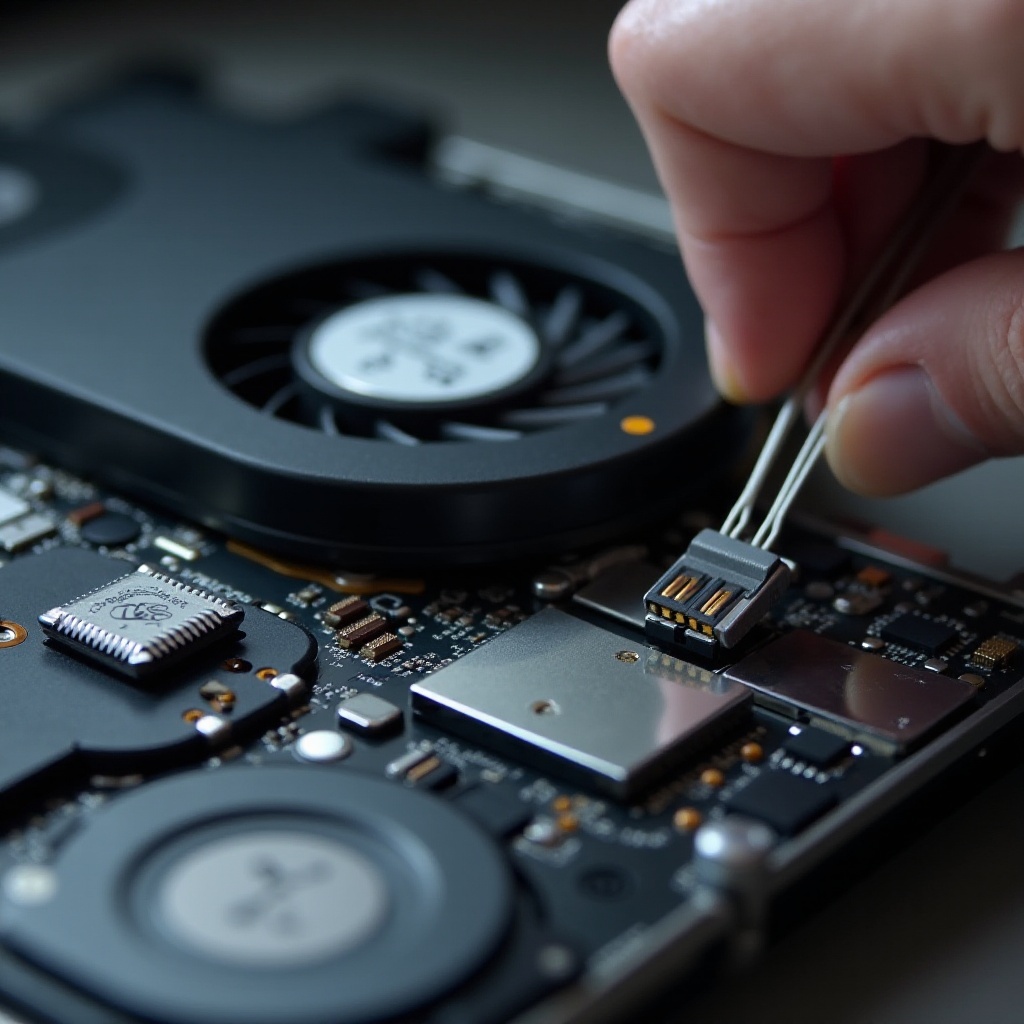
Diversi fattori possono causare il funzionamento incessante della ventola del tuo MacBook Air, disturbando la tranquillità del tuo dispositivo.
Surriscaldamento e applicazioni ad alta intensità di risorse
Le alte temperature derivano spesso dall’uso di software ad alta intensità di risorse, come editor video o giochi complessi. Queste applicazioni impegnano la CPU, provocando surriscaldamento e attività persistente della ventola.
Anomalie software e bug di sistema
Imperfezioni software e anomalie possono anche innescare l’operazione continua della ventola. Se non controllati, i bug o i sistemi obsoleti impediscono alla ventola di sapere quando spegnersi.
Ostruzioni fisiche e polvere
Polvere e detriti accumulati all’interno del MacBook Air limitano il flusso d’aria, costringendo la ventola a sovracompensare. Una pulizia regolare può garantire un passaggio dell’aria non ostruito.
Guida di risoluzione dei problemi fai-da-te
Una risoluzione dei problemi di base può risolvere molti problemi che causano il funzionamento continuo della ventola. Affrontare questi aspetti può migliorare le prestazioni e ridurre il rumore.
Utilizzo di Monitoraggio Attività per identificare i problemi
- Avvia Monitoraggio Attività tramite la cartella Applicazioni.
- Esamina l’uso della CPU per individuare le applicazioni impegnative.
- Chiudi le app non necessarie per alleviare la pressione sul tuo sistema.
Strategie di raffreddamento per il tuo MacBook Air
- Utilizza il tuo MacBook su una superficie dura e piatta per massimizzare il flusso d’aria.
- Investi in un pad di raffreddamento per integrare la dissipazione del calore.
- Evita di utilizzare il tuo dispositivo su superfici morbide che bloccano le prese d’aria.
Reset degli SMC e PRAM/NVRAM
- Spegni il tuo MacBook e tieni premuti Shift-Control-Option e il pulsante di accensione per 10 secondi per resettare l’SMC.
- Rilascia i tasti, attendi qualche secondo, quindi avvia il tuo MacBook.
- Riavvia tenendo premuti Option-Command-P-R per 20 secondi per resettare PRAM/NVRAM.
Pulizia avanzata e manutenzione
Dopo aver valutato le soluzioni software, considera la manutenzione fisica per garantire l’efficienza della ventola e la salute del dispositivo.
Pulizia sicura dei componenti interni
- Spegni completamente il MacBook.
- Stacca il coperchio posteriore utilizzando un cacciavite a stella.
- Usa aria compressa per una delicata rimozione della polvere, prestando particolare attenzione alle aree sensibili.
Strumenti necessari per una corretta manutenzione
Equipaggiati con un set di cacciaviti di precisione, un panno in microfibra e bombolette di aria compressa per una manutenzione efficace senza causare danni.
Quando cercare aiuto professionale
Problemi persistenti dopo gli sforzi fai-da-te segnalano la necessità di un intervento professionale. Un tempestivo aiuto esperto può prevenire ulteriori complicazioni.
Riconoscere i sintomi di un guasto hardware
L’incapacità di attenuare i problemi della ventola potrebbe derivare da un guasto hardware. Attenzione ai crash di sistema o al mancato funzionamento della ventola quando necessario.
Trovare servizi di riparazione affidabili
Coinvolgi tecnici certificati Apple o fornitori autorizzati. La loro esperienza garantisce valutazioni accurate e riparazioni sicure, proteggendo il tuo dispositivo.

Conclusione
Il rumore continuo della ventola non solo distrae; suggerisce che il tuo MacBook Air richiede un’attenzione mirata. Riconoscere i sintomi, intraprendere misure preventive e sapere quando cercare aiuto esperto manterrà la funzionalità del dispositivo e la tranquillità. Una manutenzione costante mantiene il tuo MacBook Air fresco e funzionante in modo efficiente.
Domande Frequenti
Perché il mio MacBook Air è ancora rumoroso dopo aver provato queste soluzioni?
Se il rumore persiste, il problema potrebbe essere legato all’hardware. Una diagnosi professionale può individuare problemi al di là della risoluzione dei problemi di base.
Gli aggiornamenti software regolari possono davvero aiutare con il rumore della ventola?
Sì, gli aggiornamenti possono risolvere bug e ottimizzare i processi del sistema, riducendo l’attività e il rumore inutile della ventola.
Qual è il costo tipico dei servizi di riparazione professionale della ventola?
I costi di riparazione solitamente variano da $50 a $150, a seconda della complessità del problema e dei prezzi del fornitore di servizi.