
المقدمة
تغيير موقع إخراج لقطات الكاميرا على نظام Windows أمر أساسي لتحسين المساحة وتحسين إدارة الملفات. من خلال تعديل مكان تخزين الكاميرا للقطات، يمكنك تحسين أمان البيانات والوصول إلى الملفات بشكل أكثر فعالية. يقدم هذا الدليل عملية خطوة بخطوة، ونصائح لحل المشاكل، واستراتيجيات تحسين التخزين.
فهم إعدادات إخراج الكاميرا في Windows
قبل إجراء تغييرات، من المهم فهم الإعدادات الافتراضية لجزء التخزين على نظام Windows. عادةً ما يقوم Windows بحفظ إخراج الكاميرا في مجلد محدد مرتبط بملف تعريف المستخدم الخاص بك. يمكن الوصول وتغيير هذه الإعدادات الافتراضية عبر تطبيق الكاميرا أو إعدادات النظام، حسب إصدار Windows لديك.
من خلال معرفة هذه الإعدادات الأساسية، ستكون مستعدًا بشكل أفضل لاختيار موقع إخراج جديد أكثر ملاءمة لملفاتك، مما يمكن أن يحسن الإنتاجية وتنظيم الملفات.
التحضير لتغيير موقع الإخراج
لضمان الانتقال السلس عند تغيير موقع إخراج الكاميرا الخاصة بك، التحضير السليم أمر بالغ الأهمية:
- نسخ احتياطي للملفات الحالية: حماية بياناتك عن طريق نسخ اللقطات الحالية باستخدام خدمات السحابة أو قرص خارجي. هذا يمنع فقدان البيانات أثناء الانتقال.
- التحقق من خيارات التخزين المتاحة: تقييم التخزين المتاح على جهاز الكمبيوتر لضمان أن الموقع الجديد يمكنه استيعاب الملفات المستقبلية. اختر بحكمة، مع مراعاة السرعة وسهولة الوصول لتحقيق إدارة ملفات مثالية.
بمجرد نسخ بياناتك احتياطياً وتقييم خيارات التخزين، انتقل إلى المرحلة التالية من تغيير موقع الإخراج.
دليل خطوة بخطوة لتغيير موقع الإخراج
اتبع هذه الخطوات لتغيير موقع إخراج الكاميرا في Windows:
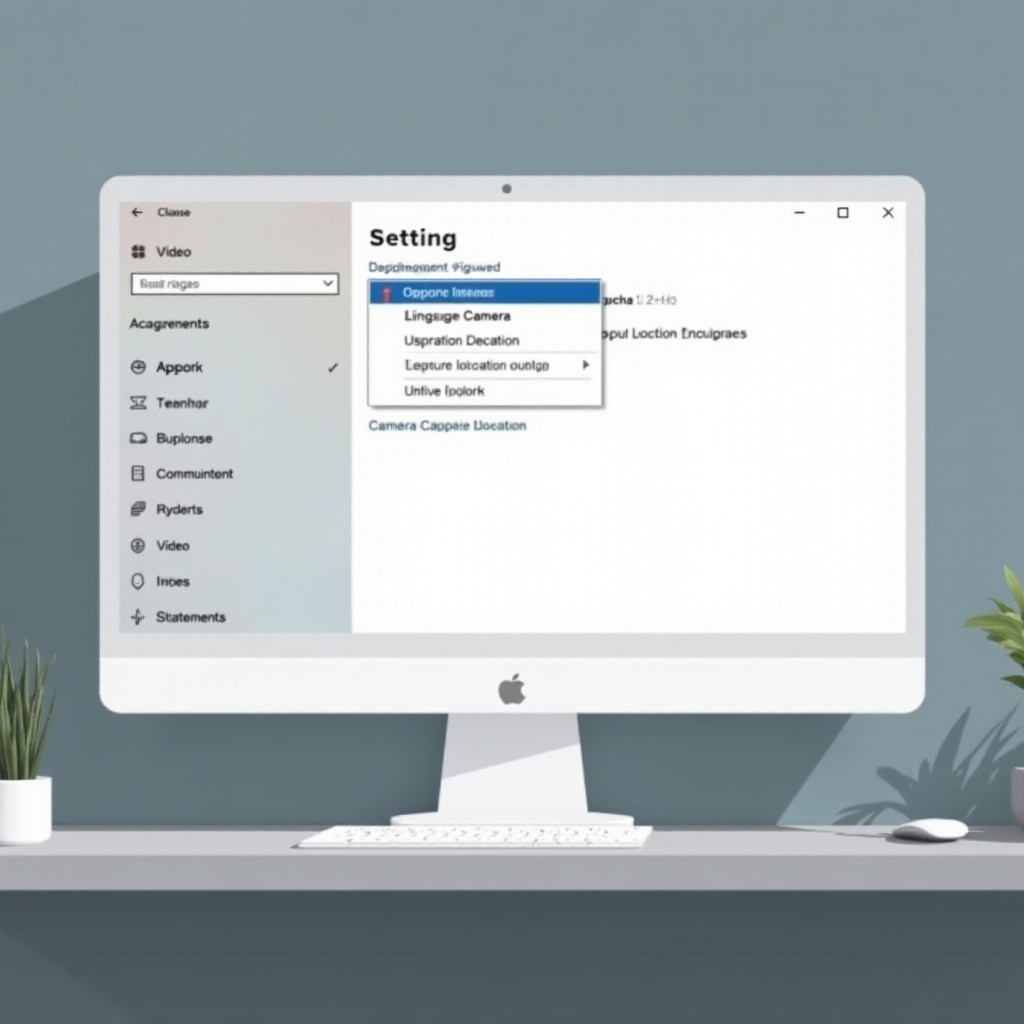
- الوصول إلى إعدادات الكاميرا في Windows: افتح قائمة البدء الخاصة بـ Windows، اكتب ‘إعدادات الكاميرا’، وحدد الخيار المناسب لتعديل إعدادات التخزين.
- اختيار موقع تخزين جديد: ضمن خيارات التخزين، انقر على ‘تغيير مكان حفظ المحتوى الجديد.’ انتقل إلى وحدد المجلد المفضل لديك، وتنظيم الملفات لتحسين الإدارة.
- حفظ وتأكيد التغييرات: طبق التغييرات وقم بتأكيدها، ثم التقط صورة أو فيديو تجريبي لضمان حفظ اللقطات في المجلد الجديد.
مع إكمال هذه الخطوات، سيتم إعادة توجيه موقع إخراج الكاميرا بنجاح داخل Windows.
إدارة وتحسين تخزين الكاميرا
بجانب تعيين موقع إخراج جديد، من الضروري إدارة وتحسين التخزين للاستمرار في الكفاءة:
- الصيانة الدورية والتنظيف: راجع مجلدات الكاميرا بانتظام لإزالة الملفات غير الضرورية وتحرير المساحة. تنظيم الملفات في فئات للوصول الأسرع.
- استخدام التخزين الخارجي وحلول السحابة: ضع في اعتبارك الأقراص الخارجية أو تخزين السحابة للحصول على مساحة إضافية، مما يوفر الأمن والراحة. يمكن أن يوفر نهج هجين توازنًا بين التخزين المحلي والسحابي، مما يعالج مخاوف الوصول والأمن.
من خلال الإدارة الدقيقة، يمكنك ضمان الوصول السهل إلى ملفاتك، وأن يعمل نظامك بسلاسة.
حل المشاكل الشائعة
إذا واجهت مشاكل أثناء عملية التغيير، فكر في هذه الحلول:
- مشاكل الأذونات وكيفية حلها: تأكد من أن لديك صلاحيات الإدارة. إذا لم يكن الأمر كذلك، انقر بزر الماوس الأيمن على المجلد، حدد ‘خصائص’، وضبط إعدادات الأمان لمنح الوصول.
- ضمان توافر مساحة تخزين كافية: راقب التخزين من خلال مستكشف الملفات. قم بإزالة الملفات أو التطبيقات المتكررة، استخدم أدوات تنظيف القرص في Windows، أو اضغط الملفات لأقصى حد من الإدارة.
المبادرة بحل هذه المشاكل يمكن أن يوفر الوقت ويمنع الاضطرابات في إدارة الملفات.
الخاتمة
تغيير موقع إخراج لقطات الكاميرا على نظام Windows مهمة يمكن التحكم بها عندما يتم اتباع خطة واضحة والإعداد المناسب. من خلال اتباع الخطوات الموضحة في هذا الدليل والحفاظ على إدارة التخزين الدقيقة، يمكنك خلق نظام يدعم احتياجاتك بفعالية ويزيد من الإنتاجية.
الأسئلة المتكررة
كيف يمكنني العودة إلى موقع الإخراج الافتراضي للكاميرا في نظام ويندوز؟
للعودة إلى الموقع الافتراضي، قم بالوصول إلى إعدادات الكاميرا وحدد ‘استعادة الإعدادات الافتراضية’. سيؤدي ذلك إلى إعادة توجيه الملفات إلى المجلد الأصلي في نظام ويندوز. تأكد من عمل نسخة احتياطية للبيانات قبل إجراء التغييرات.
ما هي أفضل خيارات التخزين لأحجام كبيرة من لقطات الكاميرا؟
لأحجام لقطات كبيرة، استخدم الأقراص الصلبة الخارجية أو التخزين المتصل بالشبكة محليًا أو اختر الخدمات السحابية مثل جوجل درايف للحصول على قابلية التوسع. ضع في اعتبارك التكلفة والأمان وقابلية الوصول.
هل يمكنني تغيير موقع الإخراج على جميع حسابات المستخدمين في نفس الوقت؟
في نظام ويندوز، تعتبر إعدادات موقع الإخراج خاصة بكل مستخدم. ستحتاج إلى ضبط الإعدادات لكل مستخدم على حدة لضمان تلبية تفضيلاته واحتياجاته في التخزين.