
مقدمة
تعد النصوص المغلقة ميزة أساسية للعديد من المستخدمين، حيث توفر الوصول إلى حوار الشاشة والإشارات الصوتية. ومع ذلك، في بعض السيناريوهات، قد تفضل مشاهدة المحتوى بدونها للحصول على شاشة أنظف وغمر أفضل. سواء كنت تستخدم Apple TV 4K أو HD أو موديل أقدم، فإن تعطيل النصوص المغلقة بسيط وسهل. سيأخذك هذا الدليل خلال الخطوات اللازمة، ونصائح لحل المشكلات، وطرق تخصيص النصوص لتناسب احتياجاتك. دعونا نحسن تجربة Apple TV الخاصة بك مع هذه التعديلات البسيطة.
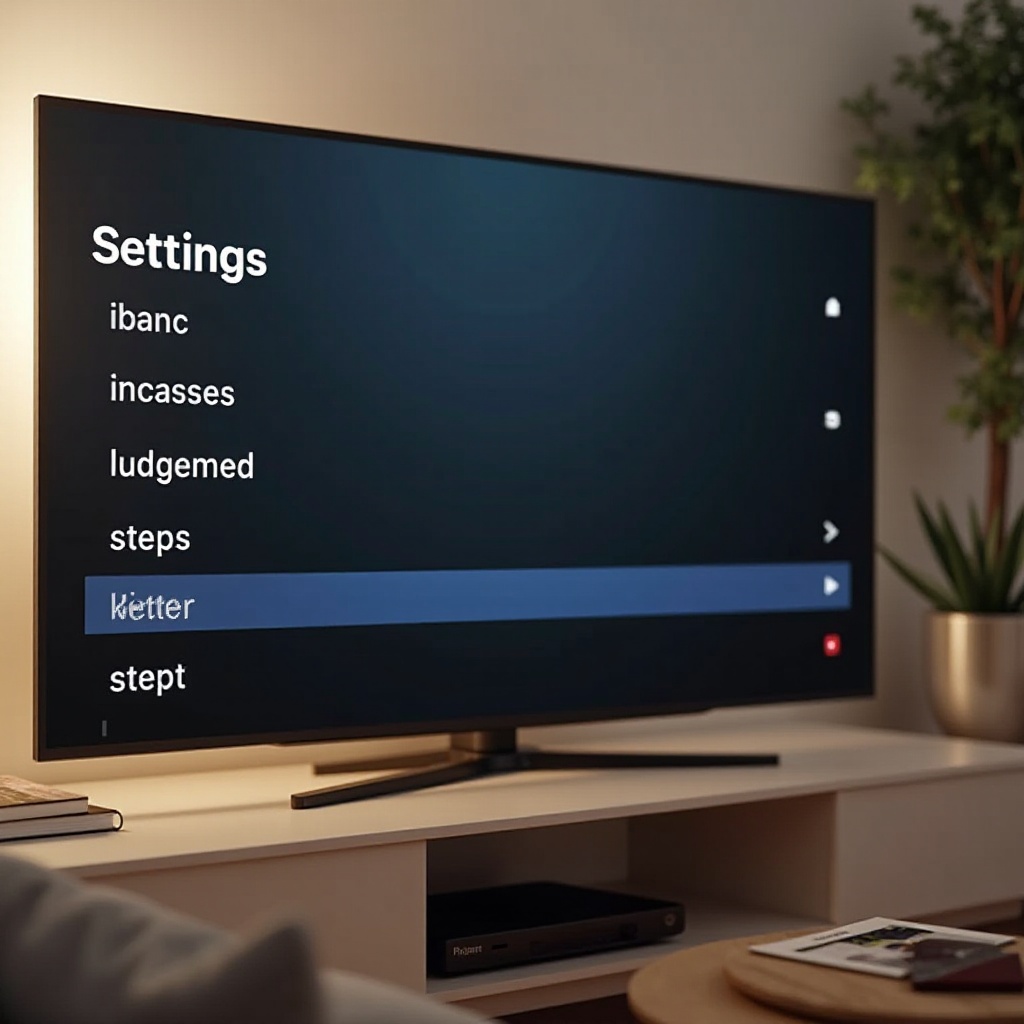
فهم النصوص المغلقة على Apple TV
يوفر Apple TV ميزات شاملة للوصول، وتعد النصوص المغلقة من بين الأكثر استخدامًا. وهي ضرورية للأفراد الذين يعانون من ضعف السمع أو للمشاهدين الذين يستمتعون بمشاهدة المحتوى في صمت. في بعض الأحيان، يمكن أن تزدحم النصوص المغلقة الشاشة، مما يجعل من الصعب الاستمتاع بالمحتوى بصريًا. معرفة كيفية إيقاف تشغيلها يسمح لك بتكييف تجربة المشاهدة وفقًا لتفضيلاتك الشخصية.
من المفيد التعرف على إعدادات Apple TV، ليس فقط لإدارة النصوص المغلقة، بل أيضًا لاستكشاف مجموعة من ميزات الوصول الأخرى. سيساعدك هذا المعرفة في إجراء جميع التعديلات بسهولة.
دليل خطوة بخطوة: إيقاف النصوص المغلقة على Apple TV
يمكنك إيقاف النصوص المغلقة على Apple TV بسهولة من خلال قائمة الإعدادات. إليك كيفية القيام بذلك بناءً على إصدار جهازك:
لأجهزة Apple TV 4K و Apple TV HD:
- افتح ‘الإعدادات’ من شاشتك الرئيسية.
- حدد ‘الوصول’.
- انتقل إلى ‘النصوص والتعليق’.
- قم بإيقاف خيار ‘النصوص المغلقة’.
لنماذج Apple TV الأقدم:
- الوصول إلى القائمة الرئيسية واختيار ‘الإعدادات’.
- اختر ‘عام’ ثم ‘النصوص والتعليق’.
- قم بتبديل خيار ‘النصوص المغلقة’ إلى إيقاف.
بعد اتباع هذه الخطوات، يجب ألا يعرض Apple TV النصوص المغلقة إلا إذا اخترت خلاف ذلك.
حل المشاكل الشائعة للنصوص المغلقة
في بعض الأحيان، قد يواجه المستخدمون مشاكل حيث لا تنطفئ النصوص المغلقة أو تكون خارج المتزامن. إليك كيفية حل هذه المشاكل الشائعة:
النصوص المغلقة لا تنطفئ
- أعد تشغيل جهاز Apple TV لإعادة تعيين أي مشاكل مؤقتة.
- تحقق من تحديثات البرامج من خلال الذهاب إلى ‘الإعدادات > النظام > تحديثات البرامج’.
- إذا كانت المشكلة مستمرة، قم بإعادة ضبط جميع الإعدادات إلى الافتراضية من خلال التنقل إلى ‘الإعدادات > النظام > إعادة ضبط’.
مشاكل التزامن مع النصوص
- تأكد من أن مصدر المحتوى نفسه لا يقوم بتعيين النصوص افتراضيًا.
- قم بتعيين نمط النصوص إلى الافتراضي لتصحيح أي مشاكل تزامن.
معالجة هذه المشاكل تضمن تشغيل سلس لجهاز التلفاز، مما يتيح لك ضبط النصوص بدون عناء.
تخصيص إعدادات النصوص المغلقة
يعزز تخصيص النصوص المغلقة من قابلية القراءة وجماليات التجربة عند مشاهدة المحتوى. إليك كيفية تخصيص هذه الإعدادات:
تغيير أنماط النصوص
- انتقل إلى ‘الإعدادات > الوصول > النصوص والتعليق’.
- حدد ‘نمط’ وتصفح الخطوط، الألوان والأحجام المتاحة.
- قم بمعاينة واختيار النمط الذي يناسب تفضيلاتك.
تخصيص خط وحجم النصوص
- ضمن قائمة ‘النمط’، قم بتعديل نوع الخط والحجم لتحقيق أقصى قدر من القراءة.
- جرب خلفيات مختلفة للحصول على تباين أفضل.
من خلال تخصيص هذه الإعدادات، تضمن أن النصوص لا تشتت الانتباه عن اللحظات أو الرسوم المرئية المهمة على الشاشة.
استكشاف ميزات الوصول الإضافية
يجهز Apple TV المستخدمين بأدوات متنوعة لضمان الوصول للجميع. إلى جانب النصوص المغلقة، ضع في اعتبارك هذه الميزات:
- التعليق الصوتي: يمكن من خلاله تمكين قارئ شاشة متقدم للتنقل في الواجهة بدون عرض الشاشة.
- التكبير: يوفر تكبير الشاشة لتحسين إمكانية القراءة.
- النص العريض: يحسن وضوح النص للقوائم والإعدادات على الشاشة.
فهم واستخدام هذه الميزات يمكن أن يحسن التنقل وسهولة الاستخدام، مما يجعل تجربتك مع Apple TV صديقة للمستخدم ويمكن الوصول إليها بسهولة للجميع في منزلك.
فوائد إدارة النصوص المغلقة على Apple TV
تقدم إدارة النصوص المغلقة بشكل فعال العديد من الفوائد التي تعزز تجربتك في المشاهدة:
- شاشة نظيفة: تقضي على الإلهاءات المحتملة لتجربة مشاهدة أنظف.
- قابلية قراءة أفضل: يضمن تعديل الأنماط أن تكون النصوص سهلة القراءة بدون وضعيات مزعجة.
- التحكم: يتيح لك التحكم في وقت ظهور النصوص تزيد من التخصيص.
تساعدك هذه الخطوات في تكييف إعدادات Apple TV الخاصة بك، لتقديم توازن مثالي بين المحتوى القابل للوصول والرسوم المرئية الممتعة.
الاستنتاج
تعزز الإدارة الفعالة للنصوص المغلقة على Apple TV من مرونة وسرور تجربتك في المشاهدة. سواء كان بتخصيص مظهرها أو تعطيلها بشكل كامل، يسهل Apple TV عليك ضبط الإعدادات وفقًا لاحتياجاتك، مما يتيح لك تفاعل سلس وشخصي مع المحتوى الخاص بك.
أسئلة مكررة
كيف يمكنني إيقاف النصوص التوضيحية المغلقة على Apple TV لتطبيقات معينة؟
انتقل إلى إعدادات كل تطبيق حيث يسمح العديد من التطبيقات بتشغيل وإيقاف النصوص بشكل مستقل عن النظام.
هل يمكنني تغيير مظهر النصوص التوضيحية المغلقة على Apple TV الخاص بي؟
نعم، انتقل إلى ‘الإعدادات > إمكانية الوصول > الترجمات والنصوص’ واختر ‘النمط’ لتخصيص الخطوط والألوان.
ماذا يجب أن أفعل إذا استمرت النصوص التوضيحية في التشغيل تلقائيًا؟
تحقق من إعدادات مصدر الفيديو للتأكد من تعطيل النصوص وقم بتحديث برنامج Apple TV إذا لزم الأمر.