
مقدمة
تخصيص سطح مكتب الكمبيوتر الخاص بك ليس مجرد اختيار جمالي؛ بل يتعلق بإنشاء مساحة عمل تعكس شخصيتك وتعزز الإنتاجية. يوفر Windows 11 تجربة بصرية جديدة مع واجهته الأنيقة وخيارات الخلفيات الرائعة. معرفة أين توجد هذه الخلفيات وكيفية تخصيصها يمكن أن يعزز بشكل كبير تجربتك كمستخدم. سوف يوضح لك هذا الدليل كيفية العثور على موقع خلفيات Windows 11 الافتراضية واستكشاف طرق مختلفة لتخصيص خلفية سطح المكتب.
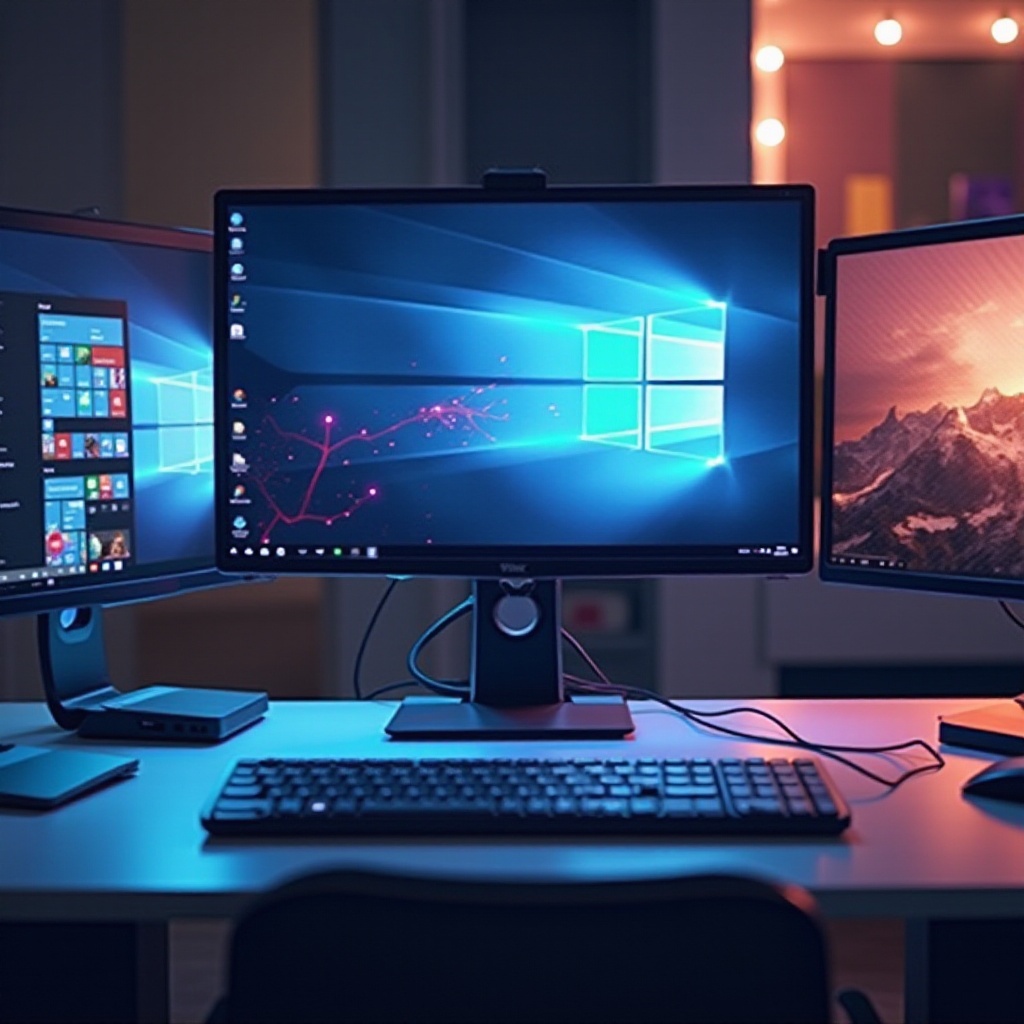
تحديد موقع الخلفيات الافتراضية لـ Windows 11
العثور على الخلفيات الافتراضية سهل تمامًا بمجرد معرفتك بالمكان الذي تبحث فيه. يخزن Windows 11 خلفياته الافتراضية داخل ملفات النظام. للوصول إليها، اتبع هذه الخطوات:
- استخدم مستكشف الملفات: افتح مستكشف الملفات من شريط المهام.
- التنقل عبر مجلد النظام: أدخل المسار التالي في شريط العنوان:
- ‘C:\Windows\Web\Wallpaper
- استكشاف المجلدات الفرعية: ستجد عدة مجلدات فرعية تحتوي على موضوعات مختلفة وخلفيات افتراضية.
هذه الملفات محمية كملفات نظام، لذا بينما يمكنك عرضها ونسخها، لا يُوصى بإجراء تعديلات مباشرة داخل هذا المجلد لتجنب تعارضات النظام. فهم الفرق بين هذه المرئيات المقدمة من النظام والخيارات المثبتة من قبل المستخدم هو مفتاح رحلتك في التخصيص.
الانتقال من تحديد موقع الخلفيات، الخطوة التالية هي التعمق في تعديل سطح المكتب باستخدام صور مخصصة، مما يضمن أن يعكس الكمبيوتر أسلوبك الشخصي.
تخصيص خلفية سطح المكتب الخاصة بك
بمجرد وصولك إلى الخلفيات الافتراضية، قد ترغب في إضافة لمسة شخصية باستخدام صورك المفضلة كخلفيات. إليك كيفية تخصيص خلفية سطح المكتب:
- اختر صورة: اختر صورة من مجموعتك الشخصية أو قم بتنزيل واحدة من موقع خلفيات موثوق.
- تعيين كخلفية: انقر بزر الماوس الأيمن فوق الصورة المطلوبة واختر ‘تعيين كخلفية سطح المكتب’.
اعتبارات قانونية
عند اختيار الصور عبر الإنترنت، من المهم احترام قوانين حقوق النشر. تأكد من أن الصور التي تختارها إما في النطاق العام أو مرخصة للاستخدام الشخصي. مواقع الويب التي تقدم صورًا مجانية عالية الدقة أو صورًا بموجب ترخيص المشاع الإبداعي هي موارد ممتازة للعثور على خيارات خلفيات قانونية.
مع وضع أسس التخصيص، استكشاف التقنيات المتقدمة يعزز بشكل أكبر من الديناميكية الجمالية لواجهة سطح المكتب.
تقنيات التخصيص المتقدمة
للمستخدمين الذين يتطلعون لتغيير الأمور بانتظام، يوفر Windows 11 ميزات لإنشاء عرض شرائح من الخلفيات. هذه الميزة تتيح لك:
- اختر صورًا متعددة: انتقل إلى الإعدادات > تخصيص > الخلفية.
- اختر خيار عرض شرائح: تحت ‘الخلفية’، اختر ‘عرض شرائح’ وأضف مجلد يحتوي على الصور التي اخترتها.
- تعيين فاصل زمني: حدد مدى تكرار تغيير الصور.
- اختيار ملاءمة الخلفية: اختر كيف يجب أن تملأ الصور الشاشة من خلال قائمة ‘اختر ملاءمة’.
عن طريق تناوب الخلفيات، يمكنك الحفاظ على تجربة سطح المكتب جديدة وديناميكية، مما يجلب التنوع لتفاعلك اليومي مع جهاز الكمبيوتر الخاص بك.
بالانتقال إلى ما هو أبعد من الميزات المدمجة، فكر في استخدام أدوات خارجية تعمل على تعزيز تفاعل الخلفيات، مما يوفر تجارب تخصيص أكثر ثراءً.
الأدوات والموارد لمحبي الخلفيات
لتعزيز تجربة الخلفيات الخاصة بك، يحتوي Windows 11 على العديد من الأدوات المدمجة، إلى جانب تطبيقات الطرف الثالث، التي تلبي احتياجات محبي الخلفيات.
الميزات المدمجة:
- المواضيع الديناميكية: يتيح لك Windows 11 تنزيل مواضيع من متجر Microsoft، والتي تأتي مع مجموعة من الخلفيات التي تتغير بشكل دوري.
البرامج التابعة لطرف ثالث:
- محرك الخلفيات: هذا البرنامج الشهير يقدم خلفيات متحركة وأدوات تخصيص تتجاوز الصور الثابتة.
- راينميتر: أداة تخصيص سطح المكتب مفتوحة المصدر التي تتضمن إدارة الخلفيات كجزء من مجموعة واسعة من الوظائف.
توفر هذه الأدوات تحكمًا إضافيًا في كيفية ظهور خلفياتك وتصرفها بينما ترفع من تجربة التخصيص إلى آفاق جديدة.
الخلاصة
إتقان فن تخصيص الخلفيات في Windows 11 يمكن أن يحسن بشكل كبير من تجربتك الحاسوبية. من خلال معرفة المكان الذي تجد فيه الخلفيات الافتراضية واستخدام الصور الشخصية والميزات المتقدمة، يمكنك تحويل سطح المكتب إلى مساحة تلهمك وتمنحك الطاقة. ابدأ في استكشاف الاحتمالات، ولا تخف من التجربة بأساليب ومواضيع مختلفة.
الأسئلة الشائعة
أين يمكنني العثور على خلفيات Windows 11 الافتراضية؟
تقع الخلفيات الافتراضية في ‘C:\Windows\Web\Wallpaper’. يحتوي هذا المجلد على مجلدات فرعية تحتوي على مواضيع مختلفة تم تثبيتها مع Windows 11.
كيف يمكنني تعيين صوري الخاصة كخلفية في Windows 11؟
لضبط صورة شخصية كخلفية، انقر بزر الماوس الأيمن على الصورة واختر ‘تعيين كخلفية سطح المكتب.’ تأكد من أن الصور المحددة تتبع إرشادات حقوق الطبع والنشر.
هل يمكنني استخدام تطبيقات خارجية لإدارة خلفياتي في Windows 11؟
نعم، توفر تطبيقات خارجية مثل Wallpaper Engine وRainmeter ميزات متقدمة لتخصيص الخلفيات، بما في ذلك الخلفيات المتحركة والمزيد.