
مقدمة
يعد توصيل محرك الأقراص الثابتة (HDD) بجهاز الكمبيوتر المحمول عملية بسيطة يمكن أن تعزز بشكل كبير من سعة التخزين و الأداء العام. سواء كنت تحتاج لمساحة إضافية للملفات الشخصية أو تحتاج إلى محرك أسرع لمهام محترفة، فإن توصيل محرك الأقراص الثابتة بشكل صحيح أمر ضروري. سيوضح لك هذا الدليل الخطوات المتبعة في توصيل الأقراص الصلبة الخارجية والداخلية، تغطي التحضير، والتنفيذ، ونصائح استكشاف الأخطاء وإصلاحها.
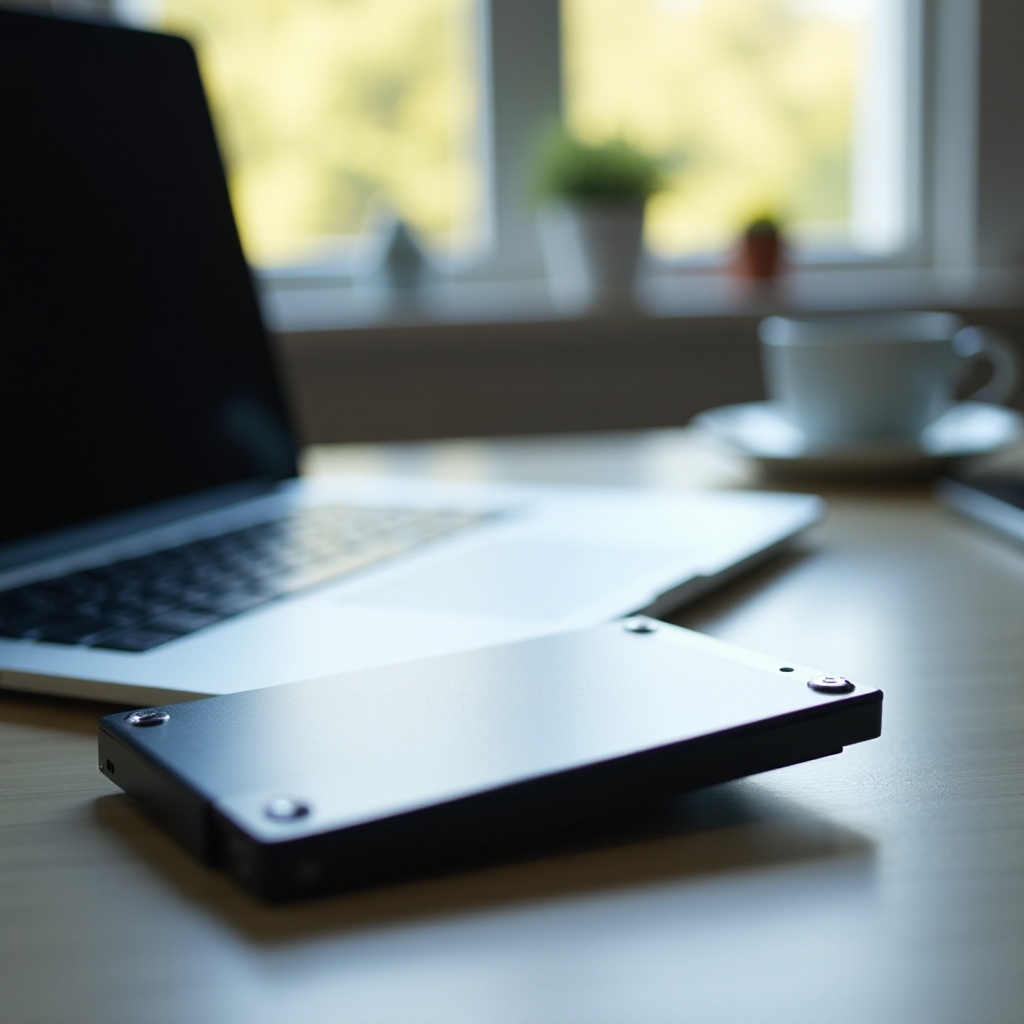
فهم محركات الأقراص الصلبة: الأنواع والتوافق
أنواع محركات الأقراص الصلبة: الخارجية مقابل الداخلية
عند ترقية سعة التخزين الخاصة بجهاز الكمبيوتر المحمول، فإن فهم الأنواع الرئيسية لمحركات الأقراص وهو أمر بالغ الأهمية. تم تصميم محركات الأقراص الصلبة الخارجية للاستخدام المحمول والتوصيل عبر USB، مما يجعلها مثالية للتخزين الإضافي دون الحاجة لفتح جهازك. تتطلب محركات الأقراص الداخلية تركيبًا داخل الكمبيوتر المحمول، مما يوفر تحسينات في السرعة والتخزين. يُعد معرفة النوع الذي يتماشى مع احتياجاتك الخطوة الأولى نحو توسيع قدرات الكمبيوتر المحمول.
اعتبارات التوافق
قبل توصيل محرك الأقراص الصلبة ، تأكد من التوافق مع الكمبيوتر المحمول. تحقق مما إذا كان نظام التشغيل الخاص بك يدعم نوع محرك الأقراص الصلبة الذي تستخدمه. بالنسبة لمحركات الأقراص الصلبة الخارجية، تحقق من أن الكمبيوتر المحمول الخاص بك يحتوي على منافذ USB اللازمة ، مثل USB 3.0 أو USB-C. عند استخدام محركات الأقراص الداخلية، تأكد من وجود واجهة SATA متاحة في الكمبيوتر المحمول. هذه التحضيرات تضمن أن محرك الأقراص الصلبة يمكنه التواصل بفعالية مع نظامك، مما يضمن تواصلًا سلسًا.
قائمة الأدوات والتحضيرات
الأدوات الأساسية للمهمة
قبل البدء، اجمع هذه الأدوات لتبسيط العملية:
- مفك فيليبس لتأمين المكونات
- عبوة محرك أقراص خارجي أو محول من SATA إلى USB (للاتصالات الخارجية)
- برنامج نسخ احتياطي لحماية البيانات
- سوار مضاد للكهرباء الساكنة لحماية المكونات
الاستعداد بالأدوات المناسبة يمنع التأخير ويسهل عملية التركيب بسلاسة أكبر.
تحضير الكمبيوتر المحمول للاتصال
تأكد من إيقاف تشغيل جهاز الكمبيوتر المحمول تمامًا وفصله عن التيار. إن أمكن، أزل البطارية للسلامة. ضع الكمبيوتر المحمول على سطح نظيف ومضاد للكهرباء الساكنة لمنع أي تلف. هذه الخطوات التحضيرية تحمي جهازك أثناء عملية التثبيت، سواء كنت تقوم بتوصيل محرك الأقراص الصلب الخارجي أو الداخلي.
توصيل محرك أقراص خارجي بجهاز الكمبيوتر المحمول الخاص بك
خطوات الاتصال الفيزيائي
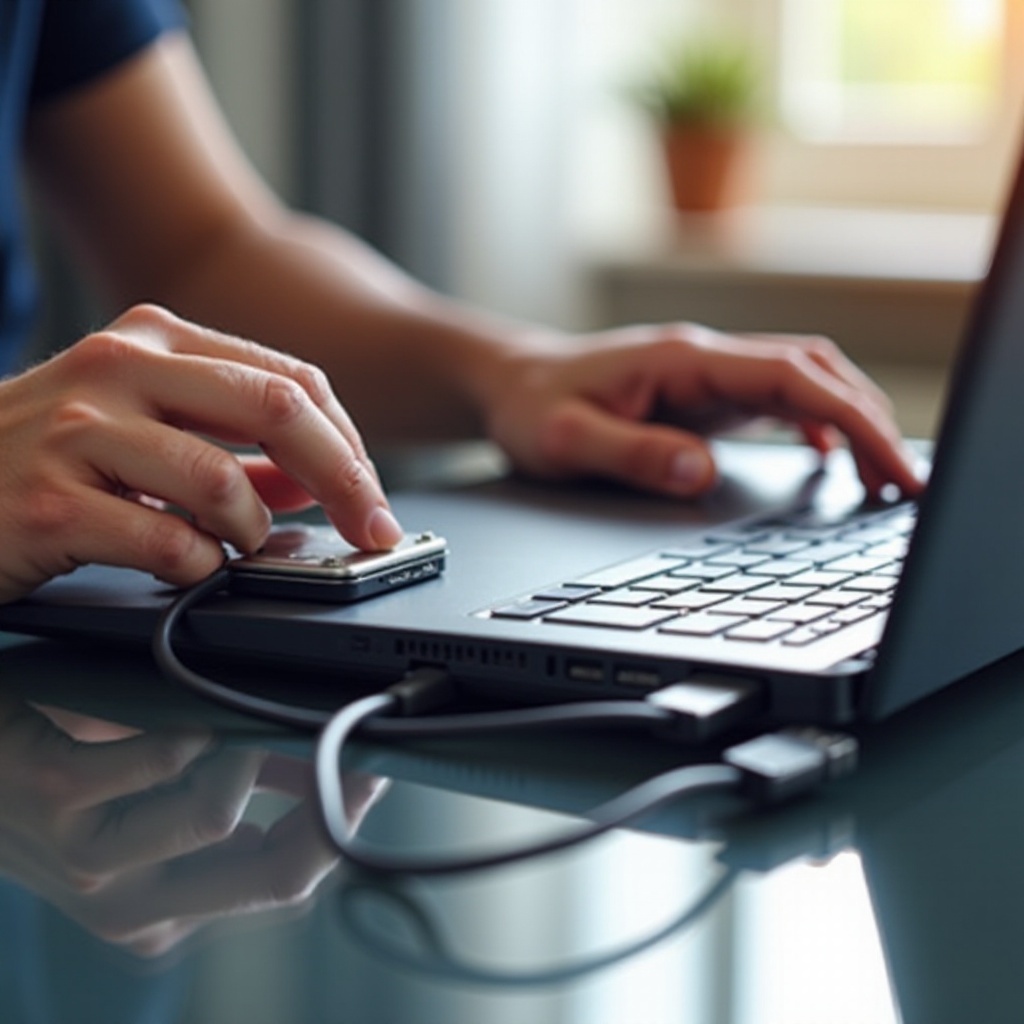
- قم بتوصيل كابل USB لمحرك الأقراص الخارجي بالمنفذ المناسب على جهاز الكمبيوتر المحمول الخاص بك.
- انتظر حتى يتعرف الكمبيوتر المحمول على الأجهزة الجديدة ويقوم بتثبيت برامج التشغيل اللازمة.
- تأكد من ظهور محرك الأقراص كجهاز جديد في مدير الملفات الخاص بك.
توصيل محرك أقراص خارجي هو إجراء مباشر يتميز بتوصيل وتشغيل سهل يعزز من قدرات التخزين الخاصة بك بحدود جهود بسيطة.
التكوين والإعداد الأولي
بعد التوصيل، قم بتكوين محرك الأقراص الخارجي:
- تأكد من ظهور محرك الأقراص في مدير الملفات الخاص بك.
- إذا كان جديدًا، قم بتنسيق القرص باستخدام نظام ملفات متوافق، مثل NTFS لنظام Windows.
- قم بتعيين حرف محرك الأقراص وتخصيص الإعدادات وفقًا لاحتياجاتك.
هذه الخطوات تضمن أن محرك الأقراص الخارجي جاهز للاستخدام ، مما يوفر مساحة تخزين موسعة دون الحاجة لتركيب جائر.
ترقية أو استبدال محرك أقراص داخلي
فتح جهاز الكمبيوتر المحمول بأمان
لأولئك الذين يفضلون الترقية داخليا، إليك كيفية البدء:
- قم بإزالة البراغي التي تثبت غطاء الكمبيوتر المحمول باستخدام مفك براغي.
- افتح لوحة الوصول بلطف دون إجبارها على الفتح.
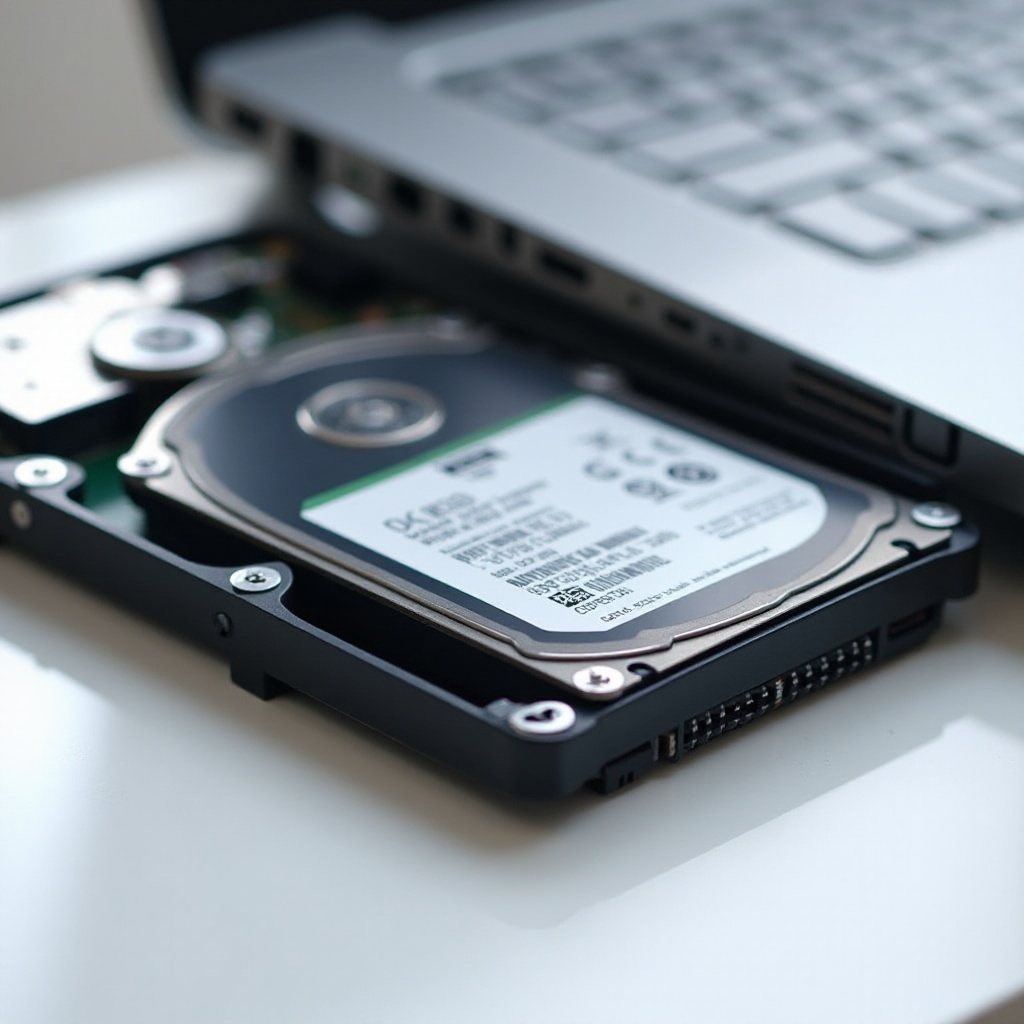
- حدد موقع محرك الأقراص الثابت الحالي، وعادة ما يكون مثبتًا بواسطة براغي أو مزلاج توصيل.
اتخاذ هذه الخطوات بعناية يمنع الضرر لجهاز الكمبيوتر المحمول ويسهل الوصول إلى حجرة محرك الأقراص.
تثبيت محرك الأقراص الجديد
قم بمواصلة التثبيت:
- افصل وأزل محرك الأقراص الحالي بعناية.
- ضع محرك الأقراص الجديد في الفتحة، وقم بتوصيله كما كان السابق.
- ثبت محرك الأقراص الجديد باستخدام البراغي وتأكد من إحكام كافة الاتصالات.
استبدال محرك الأقراص الداخلي لا يعزز فقط التخزين بل من المحتمل أن يحسن الأداء العام من خلال تقنيات محركات الأقراص الحديثة.
تكوين إعدادات BIOS
بمجرد التثبيت:
- قم بتشغيل جهاز الكمبيوتر المحمول وادخل إلى قائمة BIOS/UEFI (عادة بالضغط على F2 أثناء التمهيد).
- تأكد من أن الـ BIOS يتعرف على محرك الأقراص الجديد.
- اضبط ترتيب التمهيد إذا لزم الأمر لإعطاء الأولوية للقرص المناسب.
الخروج من BIOS يؤكد اكتشاف ناجح، مما يسمح لك بالمتابعة مع تكوين نظام التشغيل وإعدادات إضافية.
استكشاف مشكلات الاتصال الشائعة بمحركات الأقراص الصلبة
عدم التعرف على محرك الأقراص
إذا لم يتم التعرف على محرك الأقراص:
- أعد التحقق من جميع الاتصالات الفيزيائية.
- امنح تحديث برامج التشغيل في نظام التشغيل الخاص بك.
- تحقق من محرك الأقراص الصلب على جهاز مختلف لاستبعاد وجود مشكلة في الأجهزة.
معالجة هذه المناطق يحل غالبا مشاكل التعرف بسرعة، مما يسمح بالاستخدام المستمر.
حلول لأخطاء التنسيق
لأخطاء التنسيق:
- استخدام أدوات إدارة الأقراص لتعديل الأقسام.
- الاستفادة من برامج فحص الأخطاء للتعرف على المشاكل وإصلاحها.
- جرب نظام ملفات مختلف إذا فشلت المحاولات الأولى.
تضمن هذه الحلول أن محرك الأقراص الصلب لديك يتم تنسيقه بشكل صحيح ويعمل كما ينبغي.
تحسين واستخدام محرك الأقراص الصلب الخاص بك
نصائح الصيانة الدورية
للحفاظ على تشغيل محرك الأقراص الصلب بسلاسة:
- قم بتجزئة القرص بانتظام.
- حافظ على تحديث البرنامج الثابت.
- استخدام جدولة النسخ الاحتياطي لإدارة التخزين بشكل فعال.
الصيانة الروتينية تمد عمر وتحسين موثوقية حلول التخزين لمحرك الأقراص الصلب لديك.
استخدام البرمجيات لتعزيز الأداء
تعزيز أداء محرك الأقراص الصلب مع البرامج المتخصصة:
- تطبيق التطبيقات التي تحسن سرعات القراءة / الكتابة.
- مراقبة صحة القرص باستخدام أدوات تشخيص مخصصة.
باستخدام هذه الأدوات، يمكنك التأكد من الأداء الأمثل وطول العمر لمحرك الأقراص الصلب الخاص بك.
الخلاصة
يمكن أن يؤدي توصيل محرك الأقراص الصلب بجهاز الكمبيوتر المحمول إلى توسيع التخزين وتحسين الأداء عند القيام به بشكل صحيح. سواء أكنت تقوم بتثبيت محرك أقراص خارجي لتوسيع بسيط أو ترقية داخلية لتحسين أكثر دوامًا، تضمن هذه الأدلة تجربة فعالة ومتسقة. احتفظ بالعناية والصيانة في الاعتبار لتعظيم عمر وموثوقية محركات الأقراص المتصلة حديثًا.
الأسئلة الشائعة
هل يمكنني توصيل عدة أقراص صلبة خارجية بجهاز اللاب توب الخاص بي؟
نعم، يمكنك توصيل عدة أقراص صلبة خارجية باستخدام منافذ USB. يعتمد الاتصال الداخلي على الفتحات المتاحة.
كيف أعرف إذا كان القرص الصلب في جهازي اللاب توب يتعطل؟
تشمل العلامات أخطاء متكررة، أصوات غير عادية، وبطء الأداء. استخدم برامج التشخيص للكشف المبكر.
هل من الممكن تسريع أداء القرص الصلب الخارجي؟
نعم، باستخدام USB 3.0 أو USB-C، وإلغاء التجزئة، وبرامج التحسين يمكن تحسين السرعة.