
Einführung
Der Umzug von Windows 11 auf einen neuen Computer kann herausfordernd erscheinen, insbesondere wenn es darum geht, persönliche Einstellungen und Daten zu bewahren. Mit der richtigen Anleitung kann der Migrationsprozess jedoch reibungslos und effizient ablaufen. Egal, ob Sie auf eine leistungsstärkere Maschine aufrüsten oder eine alte ersetzen, dieser Leitfaden führt Sie durch jeden Schritt, von der Vorbereitung bis zur Einrichtung nach dem Transfer, um sicherzustellen, dass sich Ihr neuer Computer wie zu Hause anfühlt.

Vorbereitung auf den Transfer
Bevor Sie mit dem Windows 11-Transfer beginnen, ist eine ordnungsgemäße Vorbereitung entscheidend. Dies umfasst mehrere wesentliche Schritte:
-
Daten sichern: Schützen Sie alle Ihre wichtigen Dateien und Anwendungen, indem Sie sie sichern. Verwenden Sie eine externe Festplatte oder einen Cloud-Speicherdienst, um alles zu sichern.
-
Systemkompatibilität prüfen: Stellen Sie sicher, dass Ihr neuer Computer die Systemanforderungen von Windows 11 erfüllt. Dazu gehört die Überprüfung des Prozessors, des RAM, des Speichers und der TPM 2.0-Unterstützung.
-
Lizenzinformationen sammeln: Halten Sie Ihren Windows 11-Produktschlüssel bereit. In der Regel ist dieser mit Ihrem Microsoft-Konto verknüpft oder liegt digitalen Kaufbelegen bei.
Eine ordnungsgemäße Vorbereitung hilft, häufige Probleme während des Transferprozesses zu vermeiden und legt eine solide Grundlage für die nächsten Schritte.
Transfermethoden für Windows 11
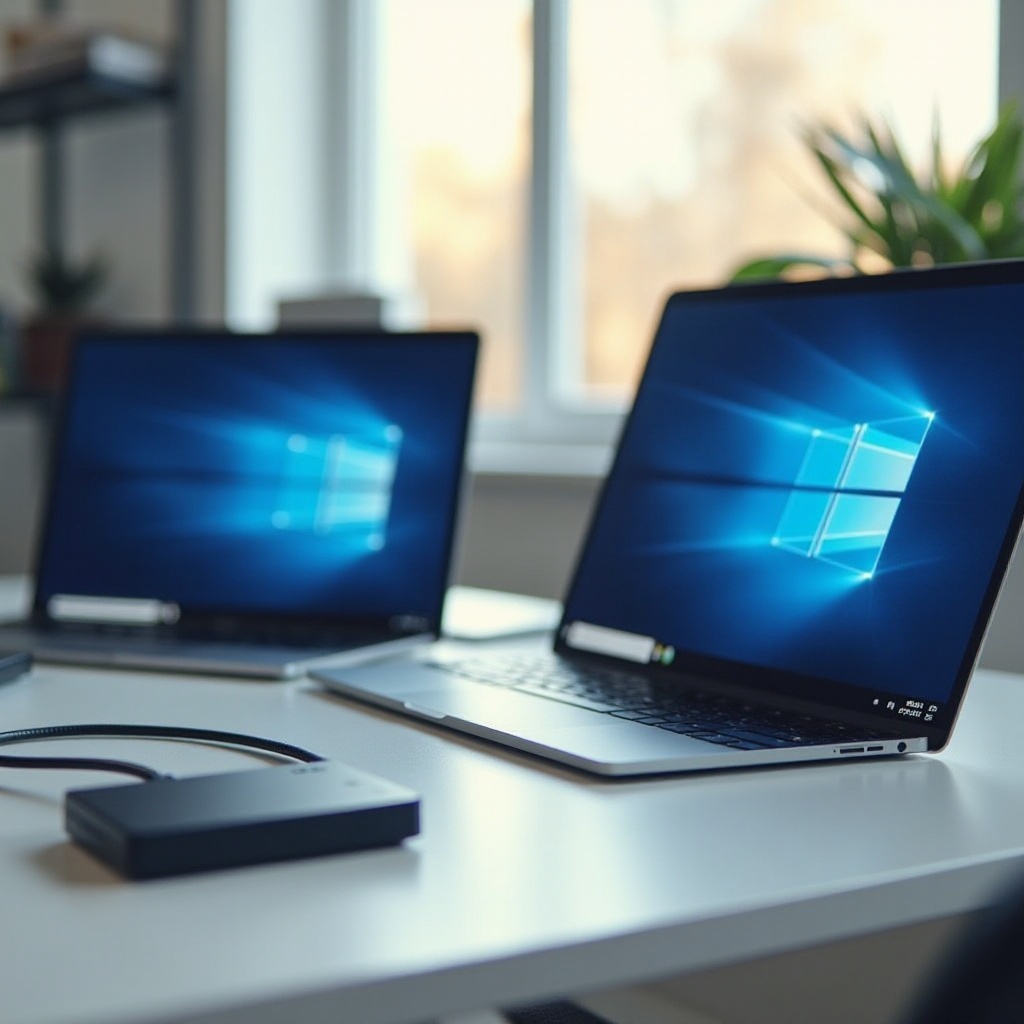
Es gibt mehrere Methoden, die den Transfer von Windows 11 auf einen neuen Computer erleichtern können. Jede hat ihre Vor- und Nachteile, daher sollten Sie basierend auf Ihrer Bequemlichkeit und Ihrem Können wählen:
-
Verwenden des Windows Easy Transfer: Dieses integrierte Tool ist für die Übertragung von Daten und Einstellungen ausgelegt und macht es für Anfänger einfach.
-
Manuelle Transferoptionen: Für einen direkteren Ansatz verwenden Sie USB-Laufwerke oder Cloud-Speicher, um Dateien und Einstellungen manuell zu verschieben.
-
Drittanbieter-Softwarelösungen: Diese bieten zusätzliche Funktionen und Flexibilität, obwohl die Zuverlässigkeit variieren kann, sodass eine Recherche ratsam ist.
Wenn Sie diese Optionen verstehen, können Sie die Methode auswählen, die am besten zu Ihren Bedürfnissen passt und sorgen für einen nahtlosen Übergang zur Umsetzungsphase.
Schritt-für-Schritt-Anleitung für jede Transfermethode
Jetzt, da Sie vorbereitet sind, schauen wir uns die Ausführung dieser Transfermethoden an:
- Anleitung zur Verwendung von Windows Easy Transfer:
- Verbinden Sie Ihren neuen Computer mit dem Internet.
- Öffnen Sie das Windows Easy Transfer-Tool aus der Systemsteuerung.
-
Folgen Sie dem Assistenten, um Dateien und persönliche Einstellungen über das Netzwerk zu übertragen.
-
Schritte für den manuellen Transfer:
- Kopieren Sie Ihre Dateien auf eine externe Festplatte.
- Schließen Sie die Festplatte an den neuen Computer an und übertragen Sie die Dateien.
-
Installieren Sie manuell notwendige Anwendungen.
-
Überblick über Drittanbieter-Software-Tools:
- Recherchieren Sie und wählen Sie ein renommiertes Transfer-Tool wie Laplink PCmover aus.
- Installieren Sie die Software auf beiden Computern.
- Befolgen Sie die Anweisungen der Software, um den Transfer abzuschließen.
Jede Methode führt Sie durch die notwendigen Schritte und stellt sicher, dass keine kritischen Komponenten übersehen werden, was den Weg für eine erfolgreiche Migration ebnet.
Aktivierung und Einrichtung von Windows 11 auf dem neuen Computer
Sobald der Transfer abgeschlossen ist, müssen Sie Windows 11 aktivieren und Ihren neuen Computer konfigurieren:
- Aktivierungsprozess:
- Melden Sie sich bei Ihrem Microsoft-Konto an.
- Greifen Sie auf die Einstellungen zu, um den Aktivierungsstatus zu überprüfen.
-
Geben Sie Ihren Produktschlüssel ein, falls erforderlich.
-
Konfiguration der anfänglichen Einstellungen: Passen Sie Ihren Desktop an, ändern Sie die Anzeigeeinstellungen und richten Sie Benutzerkonten ein, um Ihre persönlichen Präferenzen zu berücksichtigen.
-
Personalisierung der Präferenzen: Installieren Sie Ihre bevorzugte Software, legen Sie Standardanwendungen fest und verwalten Sie Startprogramme, um die Benutzerfreundlichkeit zu verbessern.
Die ordnungsgemäße Aktivierung und Konfiguration sind entscheidend, damit Ihr neuer Computer Windows 11 reibungslos ausführt und voll funktionsfähig und auf Ihre Bedürfnisse zugeschnitten ist.
Nach-Transfer-Checkliste und Fehlerbehebung
Hier sind wichtige Prüfungen und Tipps zur Fehlerbehebung, um einen erfolgreichen Transfer sicherzustellen:
-
Verifizierung des erfolgreichen Transfers: Bestätigen Sie, dass alle Dateien und Einstellungen korrekt übertragen wurden. Überprüfen Sie wichtige Dokumente doppelt, um Datenverluste zu vermeiden.
-
Neuinstallation von Anwendungen und Treibern: Installieren Sie notwendige Treiber und Software, um die volle Hardwarefunktionalität auf dem neuen System sicherzustellen.
-
Behebung gängiger Probleme:
- Aktualisieren Sie Treiber und führen Sie Windows-Updates für die Kompatibilität durch.
- Stellen Sie sicher, dass ausreichend Speicherplatz vorhanden ist, um Datenmigrationsfehler zu vermeiden.
Diese Checkliste hilft Ihnen, mögliche Probleme anzugehen und zu lösen, die Ausfallzeiten zu minimieren und Ihr Computererlebnis zu verbessern.
Fazit
Die Migration von Windows 11 auf einen neuen Computer muss nicht kompliziert sein. Indem Sie die in diesem Leitfaden beschriebenen Schritte befolgen, können Sie Ihr Betriebssystem, Ihre Daten und Einstellungen mit minimalem Aufwand übertragen. Eine ordnungsgemäße Vorbereitung, die bewusste Wahl der Übertragungsmethode und sorgfältige Nachkontrollen nach dem Transfer rüsten Sie aus, um nahtloses Computererlebnis auf Ihrem neuen Gerät zu genießen.
Häufig gestellte Fragen
Kann ich Windows 11 ohne Produktschlüssel übertragen?
Das Übertragen von Windows 11 erfordert oft eine Reaktivierung mit einem Produktschlüssel, insbesondere bei einer Neuinstallation. Digitale Lizenzen, die mit einem Microsoft-Konto verknüpft sind, werden jedoch manchmal automatisch aktiviert.
Was soll ich tun, wenn Windows 11 auf meinem neuen PC nicht aktiviert wird?
Stellen Sie zunächst sicher, dass Sie eine stabile Internetverbindung haben. Überprüfen Sie, ob Ihr Produktschlüssel gültig ist, und versuchen Sie, ihn erneut einzugeben. Wenn die Probleme weiterhin bestehen, wenden Sie sich an den Microsoft-Support, um Hilfe zu erhalten.
Gibt es kostenlose Tools zur Übertragung von Windows 11?
Windows-Übertragungs-Assistent ist eine integrierte, kostenlose Option. Es gibt auch andere kostenlose Tools von Drittanbietern, aber prüfen Sie ihre Zuverlässigkeit und Benutzerbewertungen, bevor Sie sie verwenden, um potenziellen Datenverlust zu vermeiden.