
Einführung
Das Ändern des Computernamens Ihres MacBook ist ein einfacher Vorgang, der Klarheit in Ihre Geräteverwaltung bringt, insbesondere nützlich, wenn Sie mehrere Apple-Produkte verwenden. Zu wissen, wie Sie Ihr MacBook umbenennen, hilft, Ihre Benutzererfahrung zu personalisieren und die Geräteidentifizierung in vernetzten Umgebungen zu optimieren.
Die Bedeutung des Computernamens Ihres MacBook verstehen
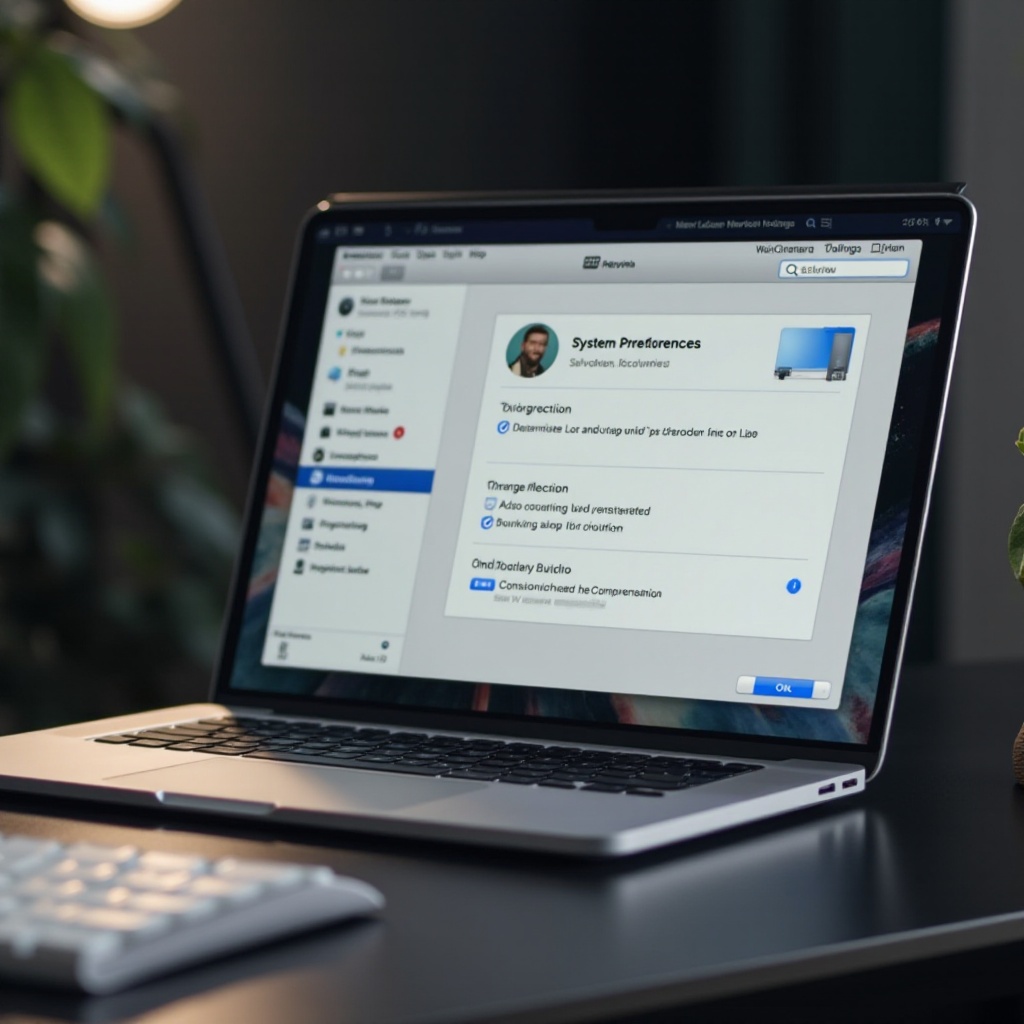
Der Computername Ihres MacBook ist mehr als ein Etikett; er ist ein entscheidender Identifikator innerhalb von macOS und Ihrer Netzwerkumgebung. Dieser Name erscheint, wann immer Sie Dateien teilen, und hilft dabei, zwischen Geräten zu unterscheiden, wenn Sie sich über AirDrop oder andere Apple-Dienste verbinden. Ohne einen eindeutigen Namen kann das Verwalten von Geräten in einer Umgebung mit mehreren Geräten verwirrend werden, was die Produktivität und persönliche Organisation reduziert.
Das Wissen um die Bedeutung des Computernamens Ihres MacBook kann Ihnen helfen, bei dessen Änderung eine fundierte Entscheidung zu treffen, um Effizienz und Einfachheit in persönlichen und beruflichen Umgebungen zu gewährleisten.
Vorbereitung auf das Ändern Ihres Computernamens
Die Vorbereitung Ihres MacBook auf eine Namensänderung umfasst die Gewährleistung der notwendigen Zugriffsrechte und das Sichern Ihrer aktuellen Einstellungen.
- Überprüfung des Administratorzugriffs
Um den Computernamen zu ändern, benötigen Sie Administratorrechte auf Ihrem MacBook. Sie können Ihren Zugriff überprüfen, indem Sie versuchen, andere Systemeinstellungen zu ändern oder sich in Ihr Administratorkonto einzuloggen.
- Wichtige Einstellungen vor dem Ändern sichern
Auch wenn das Umbenennen Ihres MacBook in der Regel unkompliziert ist, ist es immer ratsam, ein Backup zu erstellen. Verwenden Sie Time Machine oder einen anderen Backup-Dienst, um Ihre aktuelle Konfiguration zu speichern, damit Sie gegen unvorhergesehene technische Probleme abgesichert sind.
Schritt-für-Schritt-Anleitung zum Ändern des Computernamens Ihres MacBook
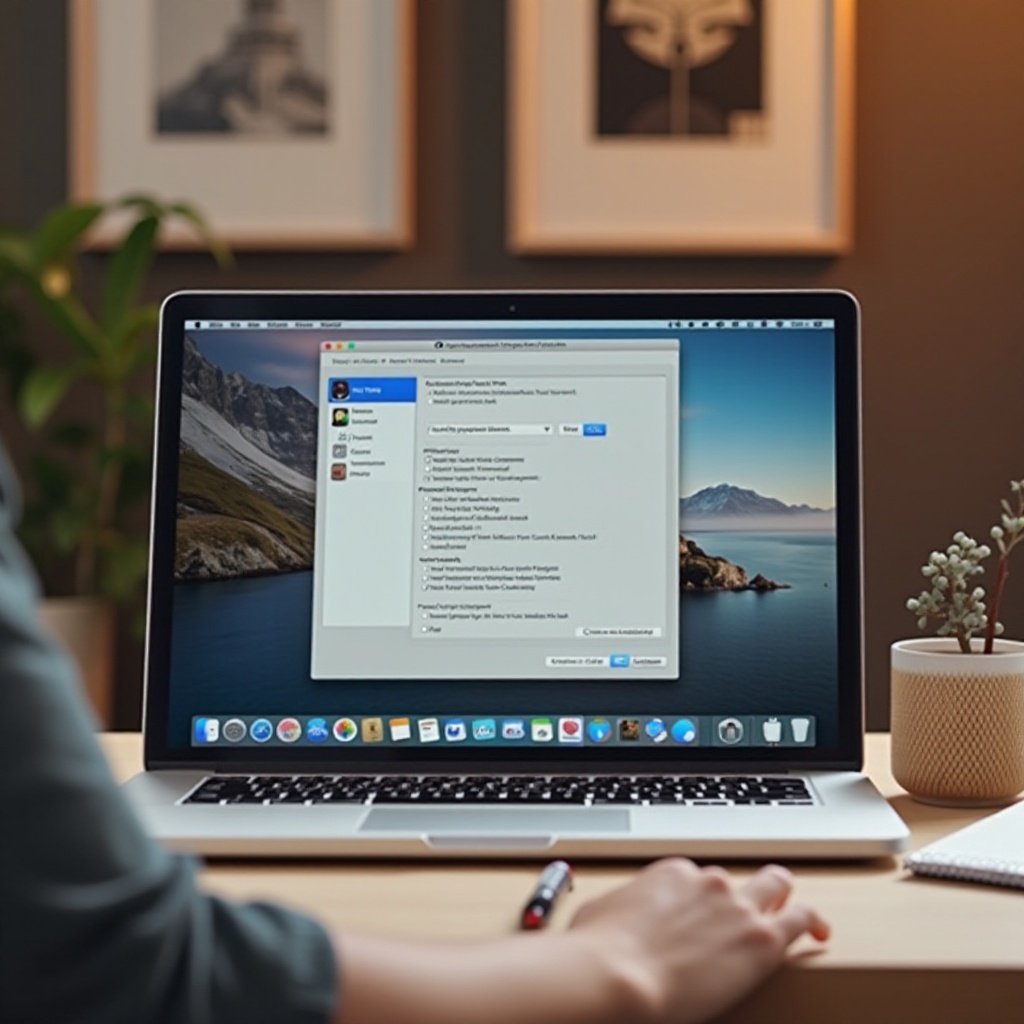
Führen Sie diese Anweisungen aus, um mühelos den Namen Ihres MacBook zu ändern:
- Zugriff auf Systemeinstellungen
- Klicken Sie auf das Apple-Logo in der oberen linken Ecke des Bildschirms.
- Wählen Sie „Systemeinstellungen“ aus dem Dropdown-Menü.
-
Dieses Fenster ist das Tor zur Konfiguration der Einstellungen Ihres MacBook.
-
Zum Bereich „Freigaben“ navigieren
- Klicken Sie in den „Systemeinstellungen“ auf „Freigaben“.
-
In diesem Bereich sehen Sie verschiedene Einstellungen im Zusammenhang mit Netzwerkfreigaben.
-
Den Computernamen aktualisieren
- Suchen Sie das Feld „Computername“.
- Klicken Sie darauf, um es zu bearbeiten und geben Sie Ihren neuen Computernamen ein.
- Es ist am besten, einen Namen zu wählen, der eindeutig und leicht erkennbar ist.
- Schließen Sie das Fenster, um Ihre Änderungen automatisch zu speichern.
Dieser einfache Vorgang stellt sicher, dass Ihr neuer MacBook-Name in allen relevanten Anwendungen und Netzwerkeinstellungen angezeigt wird und Ihre persönliche Nutzung verbessert.
Den neuen Computernamen überprüfen und anwenden
Nachdem Sie den Namen Ihres MacBook aktualisiert haben, ist es wichtig zu überprüfen, ob die Änderungen wirksam geworden sind.
- Öffnen Sie Finder und überprüfen Sie, dass der neue Name oben in Ihrer Seitenleiste angezeigt wird.
- Bestätigen Sie, dass der neue Name in den Netzwerkeinstellungen und kompatiblen Freigabeanwendungen erscheint.
- Starten Sie Ihr MacBook neu, um sicherzustellen, dass die Änderungen im gesamten Gerätesystem wirksam sind.
Diese Schritte gewährleisten, dass Ihre Anpassung von jedem verbundenen Dienst erkannt wird und Netzwerkstörungen vermieden werden.
Häufig auftretende Probleme beheben
Gelegentlich können beim Ändern des Computernamens Ihres MacBook Schwierigkeiten auftreten. Hier sind einige Lösungen:
- Sicherstellen, dass Änderungen synchronisiert sind
Wenn Ihr neuer Name auf anderen Geräten nicht angezeigt wird, stellen Sie sicher, dass alle Ihre Apple-Geräte im selben iCloud-Konto registriert sind und sich im selben Wi-Fi-Netzwerk befinden.
- Netzwerkerkennungsprobleme beheben
Netzwerkprobleme könnten die sofortige Erkennung eines neuen Computernamens verhindern. Um dies zu beheben, starten Sie Ihr MacBook und alle Netzwerkrouter neu, um die Verbindung zu erneuern.
Mit diesen Tipps können Sie häufige Hürden überwinden und eine nahtlose Netzwerkfunktionalität beibehalten.
Beste Praktiken zur Benennung Ihres MacBook
Die Wahl eines geeigneten und effektiven Computernamens verbessert sowohl Klarheit als auch Sicherheit. Hier sind einige Empfehlungen:
- Einen einzigartigen und beschreibenden Namen wählen
Wählen Sie einen Namen, der Ihre Identität oder den Zweck des MacBook widerspiegelt. Dies hilft nicht nur bei der Organisation, sondern sorgt auch dafür, dass das Gerät in Netzwerkeinstellungen hervorsticht.
- Vermeiden von verwirrenden Namenskonventionen
Verzichten Sie darauf, komplexe oder generische Namen zu verwenden, die leicht mit anderen Geräten verwechselt werden könnten, insbesondere in Umgebungen mit mehreren Computern.
Durch die Einhaltung dieser Praktiken ist Ihr MacBook besser für Erkennung und Sicherheit in jeder Computerumgebung positioniert.

Schlussfolgerung
Das Ändern des Computernamens Ihres MacBook ist ein einfacher, aber kraftvoller Schritt zu besserer Personalisierung und Netzwerkorganisation. Indem Sie dessen Bedeutung verstehen, sich entsprechend vorbereiten und einer strukturierten Anleitung folgen, können Sie Ihre Interaktion mit Apple-Geräten verbessern und Ihre digitale Umgebung effizienter gestalten.
Häufig gestellte Fragen
Kann ich den Computernamen meines MacBooks ändern, wenn es offline ist?
Ja, Sie können den Computernamen offline ändern. Allerdings wird das Update über Apple-Dienste synchronisiert, sobald Sie mit einem Netzwerk verbunden sind.
Wie wirkt sich das Ändern des Computernamens auf die Netzwerkeinstellungen aus?
Das Umbenennen Ihres MacBooks kann die Netzwerkerkennung vorübergehend beeinträchtigen. Starten Sie das Gerät und das Netzwerk neu, um verbleibende Probleme zu beheben.
Gibt es Einschränkungen hinsichtlich der Länge eines Computernamens?
Obwohl es keine strenge Zeichenbeschränkung seitens Apple gibt, unterstützt eine kurze Benennung die Sichtbarkeit auf verschiedenen Geräten und in den Netzwerkeinstellungen.