
Einleitung
Laptop-Kameras sind zu einem unverzichtbaren Werkzeug geworden und bieten vielfältige Einsatzmöglichkeiten, von professionellen Videoanrufen bis hin zur kreativen Inhaltserstellung. Zu verstehen, wie Sie Ihre Laptop-Kamera effizient nutzen, ist entscheidend für die Verbesserung Ihrer persönlichen und beruflichen Kommunikation. Dieser Leitfaden vereinfacht den Prozess, sodass Sie das Beste aus den Möglichkeiten Ihres Laptops herausholen können.
Erste Schritte mit Ihrer Laptop-Kamera
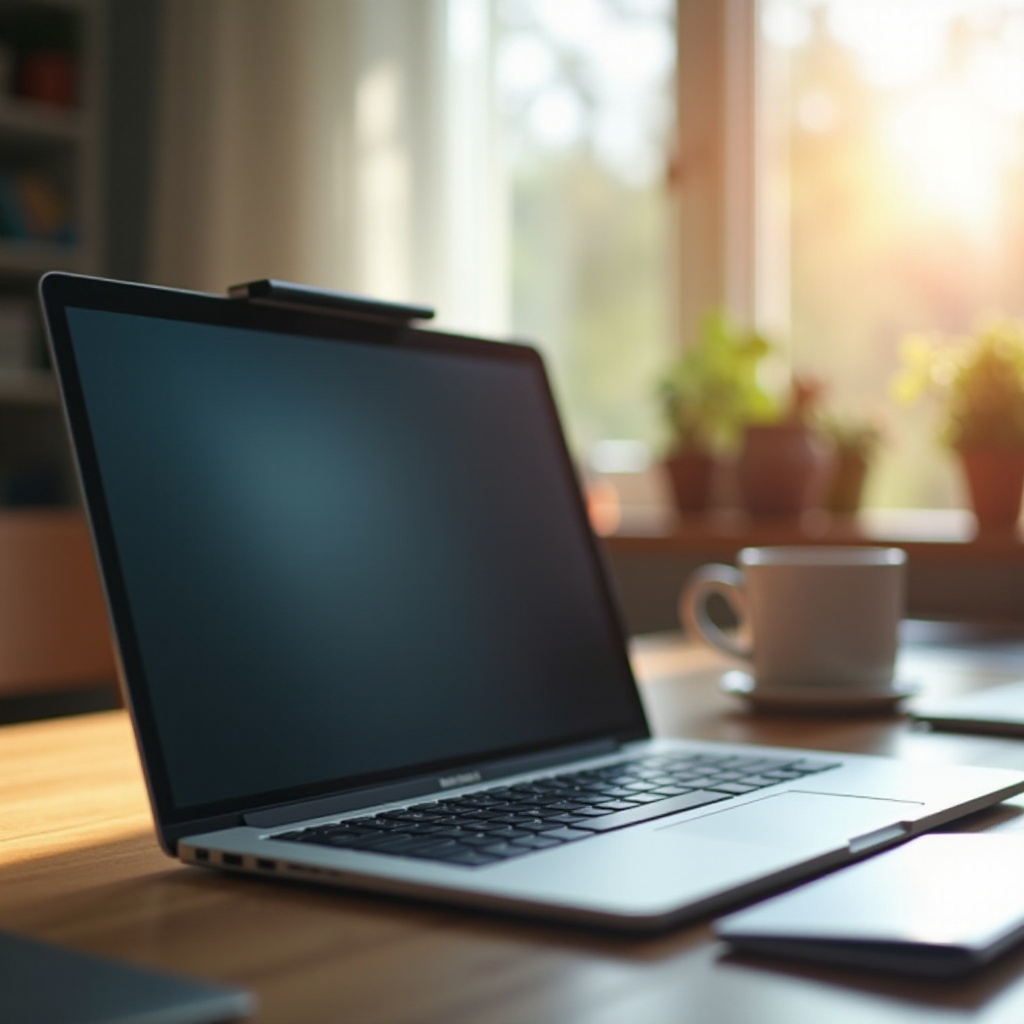
Bevor Sie sich mit fortgeschritteneren Funktionen befassen, ist es wichtig zu bestätigen, dass Ihr Laptop über eine integrierte Kamera verfügt. Die meisten modernen Laptops sind mit dieser Funktion ausgestattet, aber es ist wichtig, dies zu überprüfen.
- Kamera überprüfen: Suchen Sie im oberen Rand Ihres Laptop-Bildschirms nach einer kleinen Linse.
- Zugang zu Kameraeinstellungen unter Windows und macOS:
- Windows:
- Öffnen Sie das Startmenü.
- Suchen und starten Sie die ‚Kamera‘-App.
- Wenn Sie gefragt werden, erteilen Sie die Zugriffsrechte für die Kamera.
- macOS:
- Öffnen Sie ‚Finder‘ und gehen Sie zu ‚Programme‘.
- Öffnen Sie ‚Photo Booth‘ oder ‚FaceTime‘, um auf die Kamera zuzugreifen.
Mit diesen Grundeinstellungen können Sie eine Vielzahl von Anwendungen nutzen, von einfachen Schnappschüssen bis hin zu komplexeren Anwendungen.
Grundlegende Einrichtung und häufige Probleme
Das Konfigurieren einer Laptop-Kamera ist normalerweise einfach, aber Sie können auf Probleme stoßen. Diese schnell zu lösen, stellt die Einsatzbereitschaft Ihrer Kamera sicher.
- Kamera im Geräte-Manager aktivieren (Windows):
- Geben Sie ‚Geräte-Manager‘ in das Suchfeld ein und öffnen Sie ihn.
- Erweitern Sie ‚Kameras‘ und klicken Sie mit der rechten Maustaste auf Ihre Kamera.
- Wählen Sie ‚Aktivieren‘, wenn sie deaktiviert ist.
- Häufige Einrichtungsprobleme:
- Keine Kamera erkannt: Treiber von der Website des Laptop-Herstellers aktualisieren.
- Schlechte Bildqualität: Reinigen Sie die Linse und sorgen Sie für eine ordnungsgemäße Beleuchtung.
Diese Lösungen legen den Grundstein für eine reibungslose Nutzung und führen Sie zur Optimierung Ihrer Kamera für eine bessere Leistung.
Optimierung der Kameraleistung
Um die besten Ergebnisse mit Ihrer Laptop-Kamera zu erzielen, ist eine sorgfältige Optimierung erforderlich. Einfache Anpassungen können die Bildqualität erheblich verbessern.
- Kameraeinstellungen anpassen:
- Verwenden Sie die Kamera-App, um Helligkeit, Kontrast und Belichtung anzupassen.
- Passen Sie diese Einstellungen an verschiedene Umgebungen an.
- Bildqualität verbessern:
- Nutzen Sie natürliches Licht, indem Sie sich einem Fenster zuwenden oder weiches Licht verwenden.
- Verwenden Sie Drittanbieter-Software wie OBS Studio oder ManyCam für erweiterte Einstellungen.
Die Optimierung der Leistung verbessert nicht nur die persönliche Medienqualität, sondern auch professionelle Videokonferenzen.
Verwendung Ihrer Laptop-Kamera für Videokonferenzen
Klare Kommunikation ist in professionellen Umgebungen entscheidend. Die Optimierung Ihrer Laptop-Kamera für Videoanrufe kann einen erheblichen Unterschied machen.
- Best Practices für professionelle Videogespräche:
- Halten Sie Augenkontakt, indem Sie in die Kamera schauen.
- Halten Sie Ihren Hintergrund ordentlich und ablenkungsfrei.
- Empfohlene Software und Anwendungen:
- Zoom: Bietet virtuelle Hintergründe und Retusche-Funktionen.
- Microsoft Teams: Integriert sich nahtlos in Office 365.
- Skype: Geeignet für den privaten und beruflichen Gebrauch.
Die Verwendung dieser Tools und Praktiken stellt sicher, dass Sie sich klar und professionell präsentieren und die Kommunikation in allen Umgebungen verbessern.
Kreative Nutzung Ihrer Laptop-Kamera
Abgesehen von professionellen Anwendungen kann Ihre Laptop-Kamera als kreatives Ventil dienen und bietet zahlreiche Möglichkeiten für Hobbyisten.
- Live-Streaming und Content-Erstellung:
- Plattformen wie Twitch und YouTube ermöglichen Live-Streaming.
- Verwenden Sie OBS Studio, um Grafiken und Effekte in Ihren Stream einzublenden.
- Zeitraffer-Fotografie:
- Tools wie Time Lapse Tool ermöglichen die Erstellung beeindruckender Zeitraffer-Videos.
Die Nutzung dieser kreativen Möglichkeiten zeigt das Potenzial der Laptop-Kamera über herkömmliche Anwendungen hinaus.
Datenschutz- und Sicherheitsüberlegungen
Da die Kameranutzung zunimmt, ist es entscheidend, den Datenschutz und die Sicherheit zu priorisieren, um unbefugten Zugriff zu verhindern.
- Schutz Ihrer Privatsphäre mit Kameraabdeckungen:
- Verwenden Sie physische Abdeckungen, um Ihre Kamera abzudecken, wenn sie nicht verwendet wird.
- Sicherheitstipps:
- Aktualisieren Sie regelmäßig Ihr Betriebssystem und die Kameratreiber.
- Überprüfen Sie regelmäßig die App-Berechtigungen, um sicherzustellen, dass sie angemessen sind.
Indem Sie Datenschutz und Sicherheit ansprechen, können Sie Ihre Laptop-Kamera beruhigt nutzen, frei von Risiken unbefugten Zugriffs.
Schlussfolgerung
Das Beherrschen Ihrer Laptop-Kamera eröffnet unzählige Möglichkeiten, von klaren Videoanrufen bis hin zu kreativen Projekten. Mit richtiger Einrichtung und Sicherheitsvorkehrungen können Sie diese Möglichkeiten mühelos nutzen und sowohl persönliche als auch berufliche Interaktionen verbessern.
Häufig gestellte Fragen
Wie teste ich meine Laptop-Kamera, um zu sehen, ob sie funktioniert?
Öffnen Sie die integrierte Anwendung wie die Kamera-App auf Windows oder Photo Booth auf macOS und stellen Sie sicher, dass die Kamera korrekt aktiviert wird.
Kann ich eine externe Webcam mit meinem Laptop anstelle der eingebauten Kamera verwenden?
Ja, verbinden Sie sie über USB und das System erkennt sie in der Regel automatisch; wählen Sie sie gegebenenfalls in den Einstellungen der Videotelefonie-Software aus.
Was soll ich tun, wenn die Bildqualität meiner Laptop-Kamera während Anrufen schlecht ist?
Überprüfen Sie Ihre Beleuchtung und reinigen Sie die Linse. Passen Sie die App-Einstellungen für bessere Auflösung oder Bildrate an und aktualisieren Sie die Treiber, falls erforderlich.