
Einführung
Das Ändern des Speicherorts für Ihre Kameraaufnahmen in Windows ist entscheidend für die Optimierung des Speicherplatzes und die Verbesserung der Dateiverwaltung. Indem Sie anpassen, wo Ihre Kamera Aufnahmen speichert, können Sie die Datensicherheit erhöhen und Dateien effektiver zugreifen. Diese Anleitung bietet einen Schritt-für-Schritt-Prozess, Fehlersuche-Tipps und Speicheroptimierungsstrategien.
Verständnis der Windows-Kamera-Ausgabeeinstellungen
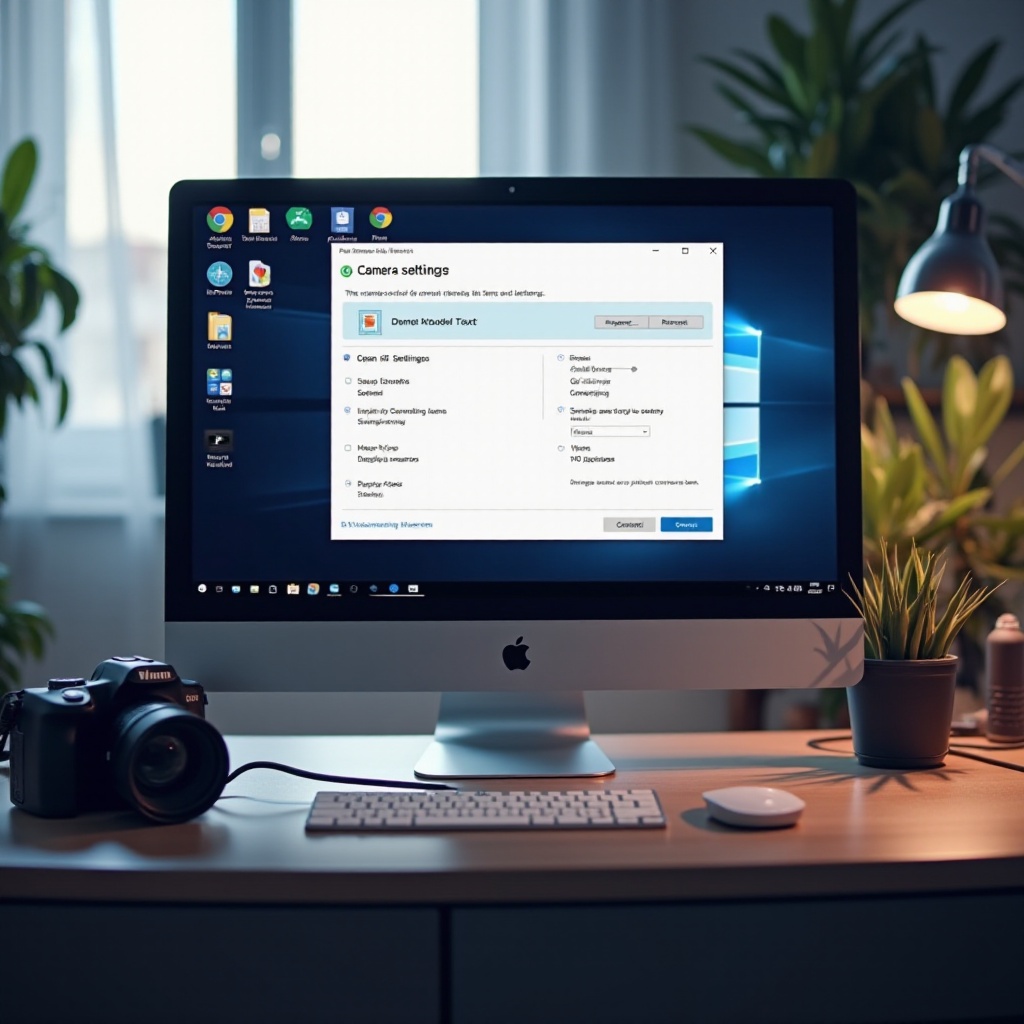
Bevor Sie Änderungen vornehmen, ist es wichtig, die Standardeinstellungen von Windows für die Speicherung von Kameraaufnahmen zu verstehen. Normalerweise speichert Windows Kameraausgaben in einem vorher festgelegten Ordner, der mit Ihrem Benutzerprofil verknüpft ist. Der Zugriff auf und die Änderung dieser Standardeinstellungen kann über die Kamera-Anwendung oder die Systemeinstellungen erfolgen, abhängig von Ihrer Windows-Version.
Indem Sie sich mit diesen grundlegenden Einstellungen vertraut machen, sind Sie besser in der Lage, einen neuen, besser geeigneten Speicherort für Ihre Dateien zu wählen, was die Produktivität und die Organisation der Dateien verbessern kann.
Vorbereitung zur Änderung des Speicherorts
Um einen reibungslosen Übergang beim Ändern des Speicherorts Ihrer Kameraausgaben zu gewährleisten, ist eine ordnungsgemäße Vorbereitung entscheidend:
- Ihre aktuellen Dateien sichern: Schützen Sie Ihre Daten, indem Sie bestehende Aufnahmen mithilfe von Cloud-Diensten oder einer externen Festplatte sichern. Dies verhindert Datenverlust während des Übergangs.
- Verfügbare Speicheroptionen prüfen: Bewerten Sie den verfügbaren Speicher auf Ihrem Computer, um sicherzustellen, dass der neue Speicherort zukünftige Dateien aufnehmen kann. Wählen Sie mit Bedacht, wobei Sie Geschwindigkeit und Zugänglichkeit für eine optimale Dateiverwaltung berücksichtigen.
Sobald Sie Ihre Daten gesichert und Speicheroptionen bewertet haben, fahren Sie mit der nächsten Phase der Änderung des Speicherorts fort.
Schritt-für-Schritt-Anleitung zur Änderung des Speicherorts
Befolgen Sie diese Schritte, um den Speicherort Ihrer Kameraausgaben in Windows zu ändern:
- Aufrufen der Kameraeinstellungen in Windows: Öffnen Sie das Windows-Startmenü, geben Sie „Kameraeinstellungen“ ein und wählen Sie die entsprechende Option aus, um die Speichereinstellungen anzupassen.
- Auswählen eines neuen Speicherorts: Klicken Sie innerhalb der Speicheroptionen auf „Ändern, wo neuer Inhalt gespeichert wird“. Navigieren Sie zu Ihrem bevorzugten Ordner und wählen Sie diesen aus, um Dateien besser zu organisieren.
- Speichern und Bestätigen der Änderungen: Wenden Sie die Änderungen an und bestätigen Sie sie, dann nehmen Sie ein Testbild oder -video auf, um sicherzustellen, dass die Aufnahmen im neuen Ordner gespeichert werden.
Mit Abschluss dieser Schritte wird der Ausgabespeicherort Ihrer Kamera erfolgreich innerhalb von Windows umgeleitet.
Verwaltung und Optimierung des Kameraspeichers
Über das Festlegen eines neuen Speicherorts hinaus ist es wichtig, Ihren Speicher zu verwalten und zu optimieren, um weiterhin Effizienz zu gewährleisten:
- Regelmäßige Wartung und Bereinigung: Überprüfen Sie regelmäßig Kameraordner, um unnötige Dateien zu entfernen und Speicherplatz freizugeben. Organisieren Sie Dateien in Kategorien für schnelleren Zugriff.
- Nutzung von externen Speichern und Cloud-Lösungen: Ziehen Sie externe Laufwerke oder Cloud-Speicher für zusätzlichen Platz in Betracht, die Sicherheit und Komfort bieten. Ein hybrider Ansatz kann ein Gleichgewicht zwischen lokalem und Cloud-Speicher bieten, das sowohl die Zugänglichkeit als auch Sicherheitsbedenken berücksichtigt.
Durch sorgfältige Verwaltung können Sie sicherstellen, dass Ihre Dateien leicht zugänglich sind und Ihr System reibungslos funktioniert.
Fehlerbehebung bei häufigen Problemen
Wenn Sie während des Änderungsprozesses auf Probleme stoßen, ziehen Sie diese Lösungen in Betracht:
- Berechtigungsprobleme und deren Behebung: Stellen Sie sicher, dass Sie über Administratorrechte verfügen. Wenn nicht, klicken Sie mit der rechten Maustaste auf den Ordner, wählen Sie „Eigenschaften“ und passen Sie die Sicherheits-einstellungen an, um Zugriff zu gewähren.
- Sicherstellen ausreichenden Speicherplatzes: Überwachen Sie den Speicher über den Datei-Explorer. Entfernen Sie überflüssige Dateien oder Anwendungen, nutzen Sie die Datenträgerbereinigungstools von Windows oder komprimieren Sie Dateien für ein weiteres Management.
Die proaktive Behebung dieser Probleme kann Zeit sparen und Unterbrechungen in der Dateiverwaltung verhindern.
Fazit
Die Änderung des Speicherorts für Ihre Kameraaufnahmen in Windows ist eine überschaubare Aufgabe, wenn sie mit einem klaren Plan und der richtigen Vorbereitung angegangen wird. Indem Sie die in diesem Leitfaden beschriebenen Schritte befolgen und eine sorgfältige Speicherverwaltung beibehalten, können Sie ein System erstellen, das Ihre Bedürfnisse effektiv unterstützt und die Produktivität steigert.
Häufig gestellte Fragen
Wie kann ich zum Standardausgabeort der Kamera in Windows zurückkehren?
Um zum Standardort zurückzukehren, greifen Sie auf die Kameraeinstellungen zu und wählen Sie ‚Standard wiederherstellen‘. Dadurch werden die Dateien zurück in den ursprünglichen Windows-Ordner geleitet. Stellen Sie sicher, dass Sie Daten vor Änderungen sichern.
Welche Speicheroptionen sind am besten für große Mengen an Kameraaufnahmen geeignet?
Für große Aufnahmemengen verwenden Sie externe Festplatten oder netzgebundene Speicherlösungen lokal oder wählen Sie Cloud-Dienste wie Google Drive für Skalierbarkeit. Berücksichtigen Sie Kosten, Sicherheit und Zugänglichkeit.
Kann ich den Ausgabeort auf allen Benutzerkonten gleichzeitig ändern?
In Windows sind die Einstellungen für den Ausgabeort benutzerspezifisch. Sie müssen die Einstellungen für jeden Benutzer einzeln anpassen, um sicherzustellen, dass deren Präferenzen und Speicheranforderungen erfüllt werden.