
Einführung
Untertitel sind für viele Nutzer eine unverzichtbare Funktion und bieten Zugang zu Gesprächen auf dem Bildschirm und Audiokennzeichen. In bestimmten Situationen möchten Sie jedoch möglicherweise Inhalte ohne Untertitel ansehen, um einen klareren Bildschirm und ein besseres Eintauchen in die Inhalte zu ermöglichen. Egal, ob Sie ein Apple TV 4K, HD oder ein älteres Modell verwenden, das Deaktivieren von Untertiteln ist einfach und unkompliziert. Dieser Leitfaden führt Sie durch die erforderlichen Schritte, bietet Problemlösungstipps und Möglichkeiten zur Anpassung von Untertiteln an Ihre Bedürfnisse. Lassen Sie uns Ihr Apple TV-Erlebnis mit diesen einfachen Anpassungen verbessern.
Verständnis von Untertiteln auf Apple TV
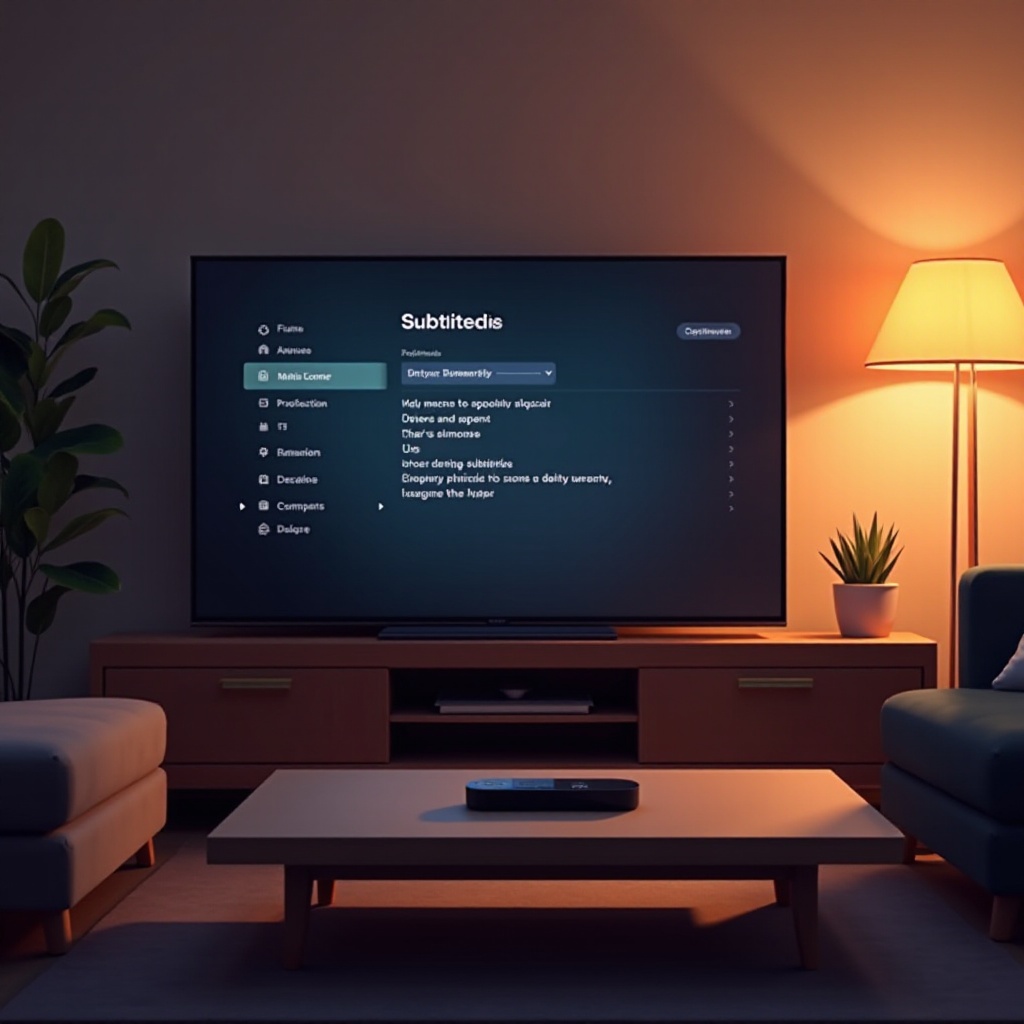
Apple TV bietet umfassende Barrierefreiheitsfunktionen, wobei Untertitel zu den am häufigsten genutzten gehören. Sie sind wichtig für Personen mit Hörbehinderung oder für Zuschauer, die Inhalte gern geräuschlos ansehen. Manchmal können Untertitel den Bildschirm überladen und es erschweren, die Inhalte visuell zu genießen. Zu wissen, wie man sie ausschaltet, ermöglicht es Ihnen, Ihr Seherlebnis nach Ihren persönlichen Vorlieben anzupassen.
Sich mit den Einstellungen von Apple TV vertraut zu machen, ist nicht nur für die Verwaltung von Untertiteln von Vorteil, sondern auch für das Erforschen einer Vielzahl anderer Barrierefreiheitsfunktionen. Dieses Wissen wird Ihnen helfen, alle Anpassungen reibungslos vorzunehmen.
Schritt-für-Schritt-Anleitung: Ausschalten von Untertiteln auf Apple TV
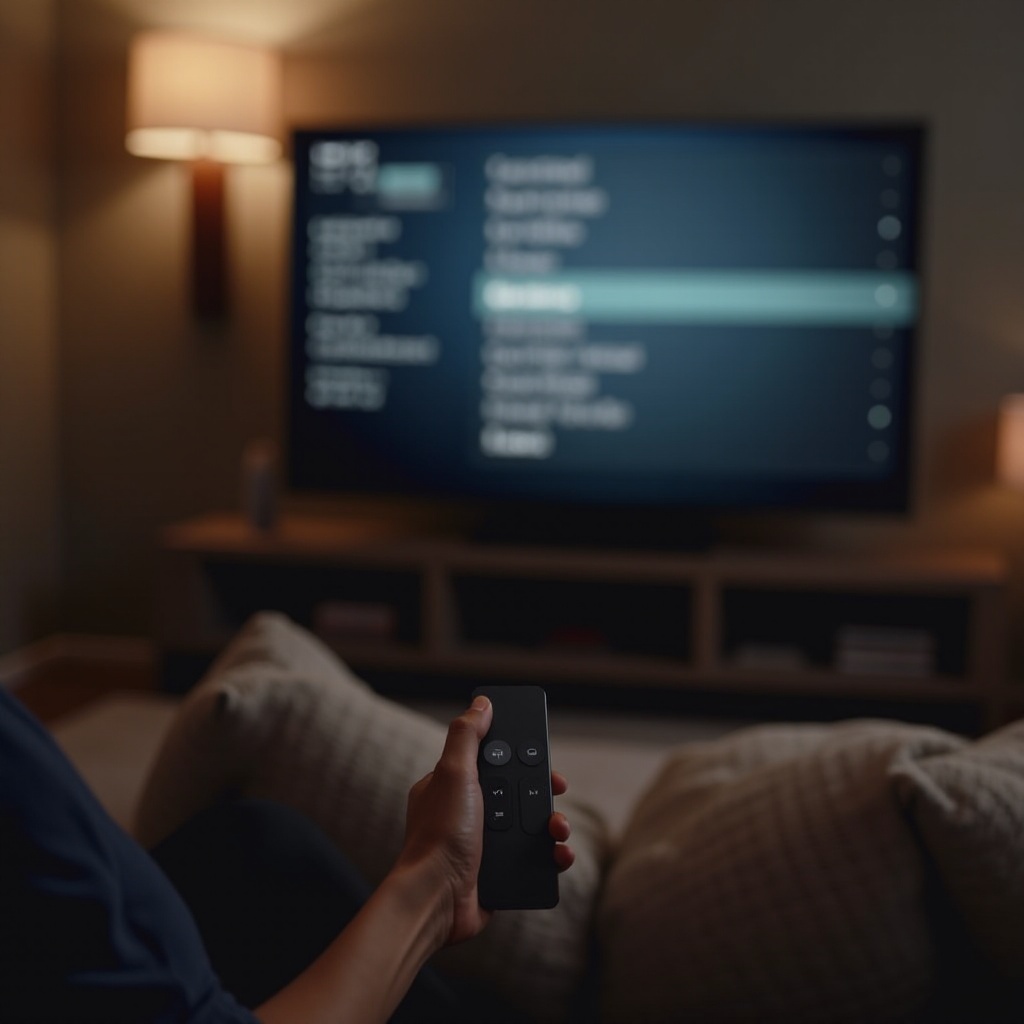
Das Deaktivieren von Untertiteln auf Ihrem Apple TV kann schnell über das Einstellungsmenü erfolgen. Hier ist eine Aufschlüsselung, wie Sie dies je nach Gerätemodell tun können:
Für Apple TV 4K und Apple TV HD:
- Öffnen Sie ‚Einstellungen‘ auf Ihrem Startbildschirm.
- Wählen Sie ‚Bedienungshilfen‘.
- Navigieren Sie zu ‚Untertitel und Beschriftung‘.
- Schalten Sie die Option ‚Untertitel für Gehörlose‘ aus.
Für ältere Apple TV-Modelle:
- Zugriff auf das Hauptmenü und wählen Sie ‚Einstellungen‘.
- Wählen Sie ‚Allgemein‘, dann ‚Untertitel und Beschriftung‘.
- Schalten Sie die Option ‚Untertitel für Gehörlose‘ aus.
Nach diesen Schritten sollte Ihr Apple TV keine Untertitel mehr anzeigen, es sei denn, Sie entscheiden sich anders.
Fehlerbehebung bei häufigen Untertitelproblemen
Gelegentlich können Benutzer auf Probleme stoßen, bei denen Untertitel nicht ausgeschaltet werden oder nicht synchron sind. Hier erfahren Sie, wie Sie diese häufigen Probleme lösen können:
Untertitel werden nicht ausgeschaltet
- Starten Sie Ihr Apple TV neu, um vorübergehende Störungen zu beseitigen.
- Prüfen Sie, ob Software-Updates verfügbar sind, indem Sie zu ‚Einstellungen > System > Software-Updates‘ gehen.
- Wenn das Problem weiterhin besteht, setzen Sie alle Einstellungen zurück, indem Sie zu ‚Einstellungen > System > Zurücksetzen‘ navigieren.
Synchronisationsprobleme mit Untertiteln
- Stellen Sie sicher, dass die Inhaltsquelle die Untertitel nicht standardmäßig aktiviert.
- Setzen Sie den Untertitelstil auf Standard, um Synchronisationsprobleme zu beheben.
Die Lösung dieser Probleme stellt sicher, dass Ihr TV reibungslos arbeitet und Sie die Untertitel ohne Probleme anpassen können.
Anpassen der Untertiteleinstellungen
Das Anpassen von Untertiteln verbessert die Lesbarkeit und die ästhetische Erfahrung beim Ansehen von Inhalten. So können Sie diese Einstellungen personalisieren:
Ändern der Untertitelstile
- Navigieren Sie zu ‚Einstellungen > Bedienungshilfen > Untertitel und Beschriftung‘.
- Wählen Sie ‚Stil‘ und durchsuchen Sie die verfügbaren Schriftarten, Farben und Größen.
- Vorschau und Auswahl des Stils, der Ihren Vorlieben am besten entspricht.
Individualisierung der Untertitelschrift und -größe
- Passen Sie im Menü ‚Stil‘ den Schriftarttyp und die Größe für optimale Lesbarkeit an.
- Experimentieren Sie mit verschiedenen Hintergründen für besseren Kontrast.
Durch die Anpassung dieser Einstellungen stellen Sie sicher, dass Untertitel nicht von wichtigen Bildschirmmomenten oder visuellen Darstellungen ablenken.
Erkundung zusätzlicher Barrierefreiheitsfunktionen
Apple TV bietet den Nutzern verschiedene Tools, um Barrierefreiheit für alle zu gewährleisten. Neben Untertiteln sollten diese Funktionen in Betracht gezogen werden:
- VoiceOver: Aktiviert einen fortschrittlichen Bildschirmleser, um die Benutzeroberfläche ohne Sichtkontakt zu navigieren.
- Zoom: Bietet Bildschirmlupe, um die Lesbarkeit zu verbessern.
- Fetter Text: Verbessert die Textklarheit für Bildschirmmenüs und Einstellungen.
Das Verstehen und Nutzen dieser Funktionen kann die Navigation und Benutzerfreundlichkeit weiter verbessern und Ihr Apple TV-Erlebnis sowohl benutzerfreundlich als auch für alle in Ihrem Haushalt zugänglich machen.
Vorteile des Managements von Untertiteln auf Apple TV
Effektives Management von Untertiteln bietet zahlreiche Vorteile, die Ihr Seherlebnis verbessern:
- Klare Oberfläche: Beseitigt potenzielle Ablenkungen für ein klareres Seherlebnis.
- Bessere Lesbarkeit: Das Anpassen von Stilen stellt sicher, dass Untertitel leicht lesbar sind, ohne aufdringliche Platzierungen.
- Kontrolle: Die Flexibilität, wann Untertitel angezeigt werden, erhöht die Personalisierung.
Diese Schritte helfen, Ihre Apple TV-Einstellungen individuell anzupassen und ein optimales Gleichgewicht zwischen zugänglichen Inhalten und angenehmen visuellen Darstellungen zu bieten.
Fazit
Das effektive Management von Untertiteln auf Ihrem Apple TV verbessert die Flexibilität und Freude an Ihrem Seherlebnis. Egal, ob Sie deren Erscheinungsbild anpassen oder sie vollständig deaktivieren, Apple TV macht es einfach, die Einstellungen nach Ihren Bedürfnissen anzupassen, was eine nahtlose und personalisierte Interaktion mit Ihren Inhalten ermöglicht.
Häufig gestellte Fragen
Wie deaktiviere ich Untertitel auf dem Apple TV für bestimmte Apps?
Navigieren Sie zu den Einstellungen jeder App, da viele Apps erlauben, Untertitel unabhängig vom System umzuschalten.
Kann ich das Erscheinungsbild der Untertitel auf meinem Apple TV ändern?
Ja, navigieren Sie zu ‚Einstellungen > Bedienungshilfen > Untertitel und Beschriftungen‘ und wählen Sie ‚Stil‘, um Schriftarten und Farben anzupassen.
Was soll ich tun, wenn Untertitel automatisch aktiviert werden?
Überprüfen Sie die Einstellungen der Videoquelle, um sicherzustellen, dass Untertitel deaktiviert sind, und aktualisieren Sie gegebenenfalls die Apple TV-Software.