
Einleitung
Der Wechsel von Windows 11 zu Windows 10 kann aus verschiedenen Gründen notwendig sein, wie zum Beispiel bei Problemen mit der Softwarekompatibilität oder einfach aus der Vorliebe für die vertraute Benutzeroberfläche von Windows 10. Egal, ob Sie die Kompatibilität mit älteren Anwendungen wiederherstellen oder die Systemleistung verbessern möchten, die Rückkehr zu Windows 10 ist mit der richtigen Anleitung machbar. Dieser Leitfaden bietet umfassende Anweisungen, um Ihnen beim Downgrade-Prozess ohne Verlust wertvoller Daten zu helfen.
Warum sollte man den Wechsel von Windows 11 zu Windows 10 erwägen?
Obwohl Windows 11 eine Vielzahl neuer Funktionen und Interface-Verbesserungen einführt, findet nicht jeder es passend. Einige Benutzer stoßen auf Kompatibilitätsprobleme mit älteren Anwendungen oder Hardware, andere finden die neue Systemoberfläche schwer zu navigieren. Zusätzlich könnten diejenigen, die ein schwieriges Upgrade durchgemacht haben oder auf Sicherheitsprobleme stoßen, es vorziehen, zu Windows 10 zurückzukehren. Das Verständniss der Motivation hinter Ihrem Downgrade wird dazu beitragen, Ihre Vorbereitungen und Erwartungen zu leiten und zu einem reibungsloseren Übergang führen.
Vorbereitung für das Downgrade
Ordentliche Vorbereitung ist entscheidend für einen erfolgreichen Wechsel von Windows 11 zu Windows 10. Beginnen Sie damit, alle wichtigen Dateien zu sichern, um Datenverlust zu vermeiden. Stellen Sie dann sicher, dass Ihre Hardware mit Windows 10 kompatibel ist, indem Sie die Herstellerangaben überprüfen. Das Aktualisieren von Treibern im Voraus minimiert auch die Wahrscheinlichkeit technischer Schwierigkeiten nach der Installation.
- Sichern Sie Ihre wichtigen Daten: Verwenden Sie Cloud-Speicher, externe Festplatten oder beides, um Ihre Dateien zu schützen.
- Überprüfen Sie die Gerätekompatibilität: Stellen Sie sicher, dass Ihre Systemkomponenten von Windows 10 unterstützt werden, um Betriebsprobleme zu vermeiden.
- Aktualisieren Sie alle Treiber: Durchsuchen Sie die neuesten Treiberversionen, um die Kompatibilität mit Windows 10 sicherzustellen.
Diese Schritte legen eine solide Grundlage für ein unkompliziertes Downgrade-Erlebnis.
Möglichkeiten, von Windows 11 zu Windows 10 zu wechseln
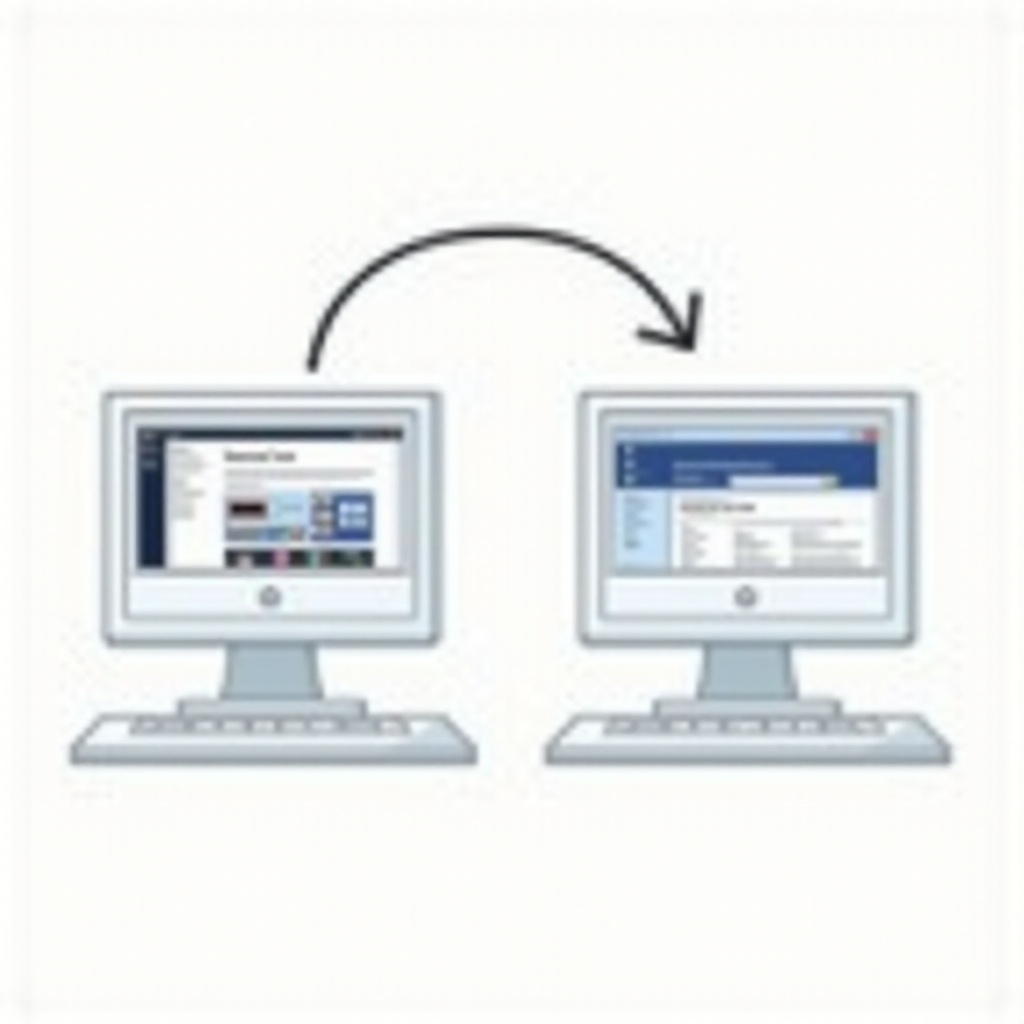
Beim Downgrade stehen Ihnen hauptsächlich zwei Methoden zur Verfügung. Die erste ist die Verwendung der integrierten Wiederherstellungsoption von Windows 11, während die zweite eine Neuinstallation von Windows 10 beinhaltet.
- Wiederherstellungsoption: Diese Methode ist innerhalb von 10 Tagen nach dem Upgrade auf Windows 11 gültig. Navigieren Sie zu Einstellungen > System > Wiederherstellung und wählen Sie ‚Zurückkehren‘, um den Prozess zu starten.
- Neuinstallation: Für eine frische Installation erstellen Sie ein bootfähiges USB-Gerät mit einem Windows 10 ISO. Stecken Sie das USB-Laufwerk während des Startvorgangs ein, befolgen Sie die Setup-Anweisungen und wählen Sie ‚Benutzerdefiniert‘ für einen Neuanfang.
Wählen Sie den Pfad, der am besten zu Ihren Umständen und Ihrer Backup-Strategie passt. Jede Methode hat ihre Vor- und Nachteile, aber beide können Ihr System effektiv auf Windows 10 zurücksetzen.
Schritt-für-Schritt-Downgrade-Prozess
Um einen reibungslosen Übergang zu gewährleisten, befolgen Sie diese Schritte sorgfältig:
-
Zugriff auf die Wiederherstellung in Windows 11: Für diejenigen, die die eingebaute Wiederherstellungsfunktion nutzen können, öffnen Sie die Einstellungen > System > Wiederherstellung > Erweitertes Starten und folgen Sie den Aufforderungen, um ‚Problembehandlung‘ auszuwählen und die Option zur Rückkehr zu Windows 10 auszuwählen.
-
Führen Sie eine saubere Installation durch: Verwenden Sie das bootfähige USB-Laufwerk, um die Installation von Windows 10 zu starten. Beim Booten von USB folgen Sie den Anweisungen, um das Laufwerk zu formatieren und Windows 10 zu installieren. Die Wahl von ‚Benutzerdefiniert: Nur Windows installieren‘ sorgt für einen sauberen Start.
-
Nach der Installation konfigurieren: Passen Sie nach der Installation die Systemeinstellungen wie Netzwerk-Konfigurationen und Benutzerkonten an. Stellen Sie schließlich die gesicherten Dateien wieder her und installieren Sie die notwendigen Anwendungen, um die üblichen Aktivitäten wieder aufzunehmen.
Durch die Befolgung dieser Verfahren können Sie mit minimalen Schwierigkeiten zu Windows 10 zurückkehren und die funktionelle Kontinuität erhalten.
Fehlerbehebung bei häufigen Downgrade-Problemen
Gelegentlich können Benutzer während oder nach dem Downgrade-Prozess auf Herausforderungen stoßen. Hier sind Lösungen für einige häufige Probleme:
- Treiberkompatibilitätsprobleme: Besuchen Sie die Website des Herstellers, um aktualisierte Treiber herunterzuladen und zu installieren.
- Datenverlust: In Fällen, in denen Daten nicht ordnungsgemäß wiederhergestellt werden, verwenden Sie Wiederherstellungstools oder überprüfen Sie Backups, um verlorene Dateien abzurufen.
- Aktivierungsprobleme: Stellen Sie sicher, dass Ihr Produktschlüssel für die Windows 10-Aktivierung bereit ist. Wenden Sie sich bei Bedarf an den Microsoft-Support für weitere Unterstützung.
Indem Sie proaktiv mit der Fehlerbehebung sind, können Sie Probleme schnell angehen und einen reibungsloseren Übergang erleichtern.
Fazit
Der Wechsel von Windows 11 zu Windows 10 erfordert Vorbereitung und sorgfältige Durchführung der Schritte. Ein gründliches Backup Ihrer Dateien und die Wahl der richtigen Downgrade-Methode sind Schlüsselfaktoren für ein problemloses Erlebnis. Die detaillierte Befolgung der Schritte stellt sicher, dass Sie die Datenintegrität und Systemfunktionalität bewahren und Ihre Rückkehr zu Windows 10 effizient und sicher gestalten.
Häufig gestellte Fragen
Kann ich von Windows 11 auf 10 herabstufen, ohne Daten zu verlieren?
Ja, durch Verwendung der integrierten Wiederherstellungsoption und eine gründliche Datensicherung im Voraus. Sichern Sie immer Daten, um Verlust zu verhindern.
Was sollte ich tun, wenn meine Programme nach der Herabstufung nicht mehr funktionieren?
Überprüfen Sie auf Updates oder installieren Sie die betroffenen Programme neu. Einige erfordern möglicherweise, dass Kompatibilitätseinstellungen angepasst oder neuere Versionen heruntergeladen werden.
Wie lange dauert der Herabstufungsprozess normalerweise?
Der Zeitrahmen kann je nach Methode und Systemgeschwindigkeit variieren, liegt aber typischerweise zwischen 30 Minuten und einigen Stunden.