
Einführung
Die Personalisierung des Desktop Ihres Computers ist mehr als nur eine ästhetische Entscheidung; es geht darum, einen Arbeitsbereich zu schaffen, der Ihre Persönlichkeit widerspiegelt und die Produktivität steigert. Windows 11 bietet ein neues visuelles Erlebnis mit seiner eleganten Benutzeroberfläche und beeindruckenden Tapetenoptionen. Zu wissen, wo sich diese Hintergründe befinden und wie man sie anpasst, kann Ihr Benutzererlebnis erheblich verbessern. Diese Anleitung führt Sie durch das Auffinden des Standard-Wallpaper-Speicherorts von Windows 11 und erkundet verschiedene Möglichkeiten, um Ihren Desktop-Hintergrund zu personalisieren.
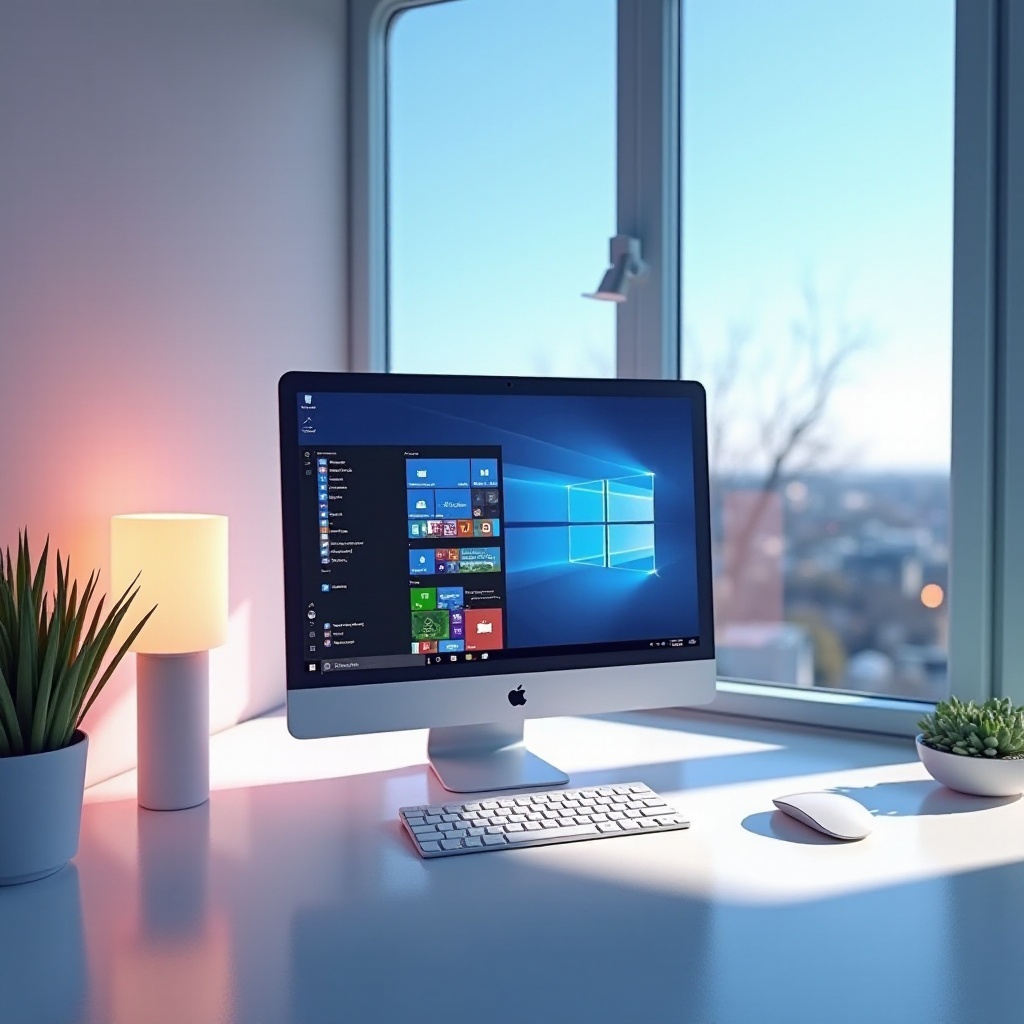
Standort der Standard-Wallpapers von Windows 11
Das Auffinden der Standard-Wallpapers ist recht einfach, sobald Sie wissen, wo Sie suchen müssen. Windows 11 speichert seine Standard-Wallpapers in den Systemdateien. Um auf sie zuzugreifen, befolgen Sie diese Schritte:
- Verwenden Sie den Datei-Explorer: Öffnen Sie den Datei-Explorer von der Taskleiste aus.
- Navigieren Sie durch den Systemordner: Geben Sie den folgenden Pfad in die Adressleiste ein:
- ‚C:\Windows\Web\Wallpaper
- Erkunden Sie Unterordner: Sie finden mehrere Unterordner mit verschiedenen Themen und Standard-Wallpapers.
Diese Dateien sind als Systemdateien geschützt, daher wird nicht empfohlen, sie direkt in diesem Ordner zu ändern, um Systemkonflikte zu vermeiden. Das Verständnis des Unterschieds zwischen diesen systembereitgestellten Bildern und benutzerinstallierten Optionen ist entscheidend für Ihre Anpassungsreise.
Nachdem Sie die Hintergründe gefunden haben, ist der nächste Schritt, Ihren Desktop mit personalisierten Bildern zu versehen und sicherzustellen, dass Ihr Computer Ihren Stil widerspiegelt.
Anpassen Ihres Desktop-Hintergrunds
Sobald Sie Zugriff auf die Standard-Hintergründe haben, möchten Sie vielleicht eine persönliche Note hinzufügen, indem Sie Ihre Lieblingsbilder als Hintergründe verwenden. So können Sie Ihren Desktop-Hintergrund anpassen:
- Wählen Sie ein Bild: Wählen Sie ein Bild aus Ihrer persönlichen Sammlung oder laden Sie eines von einer seriösen Wallpaper-Website herunter.
- Als Hintergrund festlegen: Klicken Sie mit der rechten Maustaste auf das gewünschte Bild und wählen Sie ‚Als Desktop-Hintergrund festlegen‘.
Rechtliche Überlegungen
Beim Auswählen von Bildern online ist es wichtig, die Urheberrechtsgesetze zu respektieren. Stellen Sie sicher, dass die von Ihnen ausgewählten Bilder entweder gemeinfrei oder für den persönlichen Gebrauch lizenziert sind. Websites, die kostenlose hochauflösende Stockfotos oder Creative-Commons-Bilder anbieten, sind hervorragende Ressourcen für legale Wallpaper-Optionen.
Mit dem Fundament der Personalisierung gelegt, verbessert das Erforschen fortgeschrittener Techniken weiter die ästhetische Dynamik Ihrer Desktop-Oberfläche.
Erweiterte Anpassungstechniken
Für Benutzer, die regelmäßig Abwechslung möchten, bietet Windows 11 Funktionen zum Erstellen einer Diashow von Wallpapers. Diese Funktion ermöglicht es Ihnen:
- Mehrere Bilder auswählen: Gehen Sie zu Einstellungen > Personalisierung > Hintergrund.
- Diashow-Option wählen: Wählen Sie unter ‚Hintergrund‘ die Option ‚Diashow‘ und fügen Sie einen Ordner mit Ihren ausgewählten Bildern hinzu.
- Intervallzeit festlegen: Definieren Sie, wie oft sich die Bilder ändern sollen.
- Hintergrund anpassen: Wählen Sie, wie die Bilder den Bildschirm füllen sollen, über das Dropdown-Menü ‚Anpassung auswählen‘.
Durch das Rotieren der Hintergründe können Sie Ihr Desktop-Erlebnis frisch und dynamisch halten und Abwechslung in Ihre tägliche Interaktion mit Ihrem PC bringen.
Über die integrierten Funktionen hinausgehend, ziehen Sie externe Tools in Betracht, die die Hintergrundinteraktion erhöhen und reichere Anpassungserlebnisse bieten.
Werkzeuge und Ressourcen für Hintergrundenthusiasten
Um Ihr Wallpaper-Erlebnis weiter zu verbessern, enthält Windows 11 mehrere integrierte Werkzeuge sowie Drittanbieteranwendungen, die sich an Wallpaper-Enthusiasten richten.
Eingebaute Funktionen:
- Dynamische Themen: Windows 11 erlaubt Ihnen, Themen aus dem Microsoft Store herunterzuladen, die mit einem Satz an Wallpapers kommen, die regelmäßig wechseln.
Drittanbieter-Software:
- Wallpaper Engine: Dieses beliebte Programm bietet animierte Wallpapers und Anpassungstools über statische Bilder hinaus.
- Rainmeter: Ein Open-Source-Desktop-Anpassungstool, das Wallpaper-Management als Teil seiner umfassenden Funktionalitäten beinhaltet.
Diese Tools bieten zusätzliche Kontrolle darüber, wie Ihre Wallpapers aussehen und sich verhalten, und heben Ihr Anpassungserlebnis auf neue Höhen.
Fazit
Die Beherrschung der Kunst der Hintergrundanpassung in Windows 11 kann Ihr Computererlebnis erheblich verbessern. Indem Sie wissen, wo die Standard-Wallpapers zu finden sind und persönliche Bilder und erweiterte Funktionen einsetzten, können Sie Ihren Desktop in einen Raum verwandeln, der Sie inspiriert und energetisiert. Beginnen Sie damit, die Möglichkeiten zu erkunden, und scheuen Sie sich nicht, mit verschiedenen Stilen und Themen zu experimentieren.
Häufig gestellte Fragen
Wo finde ich die Standard-Hintergrundbilder von Windows 11?
Die Standard-Hintergrundbilder befinden sich in ‚C:\Windows\Web\Wallpaper‘. Dieser Ordner enthält Unterordner mit verschiedenen Themen, die mit Windows 11 installiert sind.
Wie kann ich meine eigenen Fotos als Hintergrundbild in Windows 11 festlegen?
Um ein persönliches Bild als Hintergrundbild festzulegen, klicken Sie mit der rechten Maustaste auf das Bild und wählen Sie ‚Als Desktophintergrund festlegen‘. Stellen Sie sicher, dass die ausgewählten Bilder den Urheberrechtsrichtlinien entsprechen.
Kann ich Drittanbieter-Apps verwenden, um meine Hintergrundbilder in Windows 11 zu verwalten?
Ja, Drittanbieter-Apps wie Wallpaper Engine und Rainmeter bieten erweiterte Funktionen zur Anpassung von Hintergrundbildern, einschließlich animierter Hintergründe und mehr.