
Introducción
Personalizar el escritorio de tu computadora es más que solo una elección estética; se trata de crear un espacio de trabajo que refleje tu personalidad y mejore la productividad. Windows 11 ofrece una experiencia visual fresca con su elegante interfaz y opciones de fondos de pantalla impresionantes. Saber dónde residen estos fondos de pantalla y cómo personalizarlos puede mejorar significativamente tu experiencia de usuario. Esta guía te guiará para encontrar la ubicación de los fondos de pantalla predeterminados de Windows 11 y explorar varias formas de personalizar el fondo de tu escritorio.
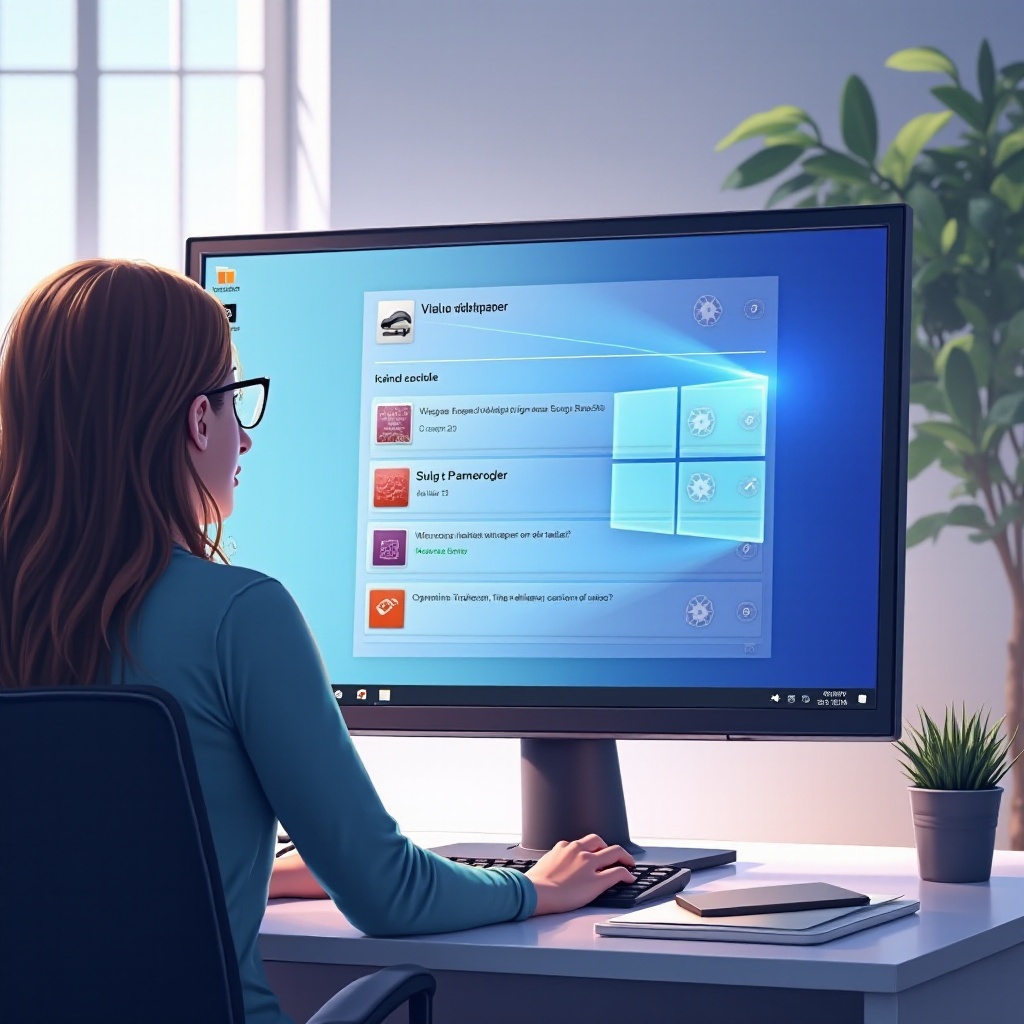
Localización de Fondos de Pantalla Predeterminados de Windows 11
Encontrar los fondos de pantalla predeterminados es bastante sencillo una vez que sabes dónde buscar. Windows 11 almacena sus fondos de pantalla predeterminados dentro de los archivos del sistema. Para acceder a ellos, sigue estos pasos:
- Usa el Explorador de Archivos: Abre el Explorador de Archivos desde la barra de tareas.
- Navega a Través de la Carpeta del Sistema: Ingresa la siguiente ruta en la barra de direcciones:
- ‘C:\Windows\Web\Wallpaper
- Explora Subcarpetas: Encontrarás varias subcarpetas que contienen diferentes temas y fondos de pantalla predeterminados.
Estos archivos están protegidos como archivos del sistema, por lo que, aunque puedes verlos y copiarlos, no se recomienda realizar modificaciones directas dentro de esta carpeta para evitar conflictos del sistema. Entender la distinción entre estos elementos visuales proporcionados por el sistema y las opciones instaladas por el usuario es clave en tu camino de personalización.
Pasando de localizar los fondos de pantalla, el siguiente paso es profundizar en modificar tu escritorio con imágenes personalizadas, asegurando que tu computadora refleje tu estilo.
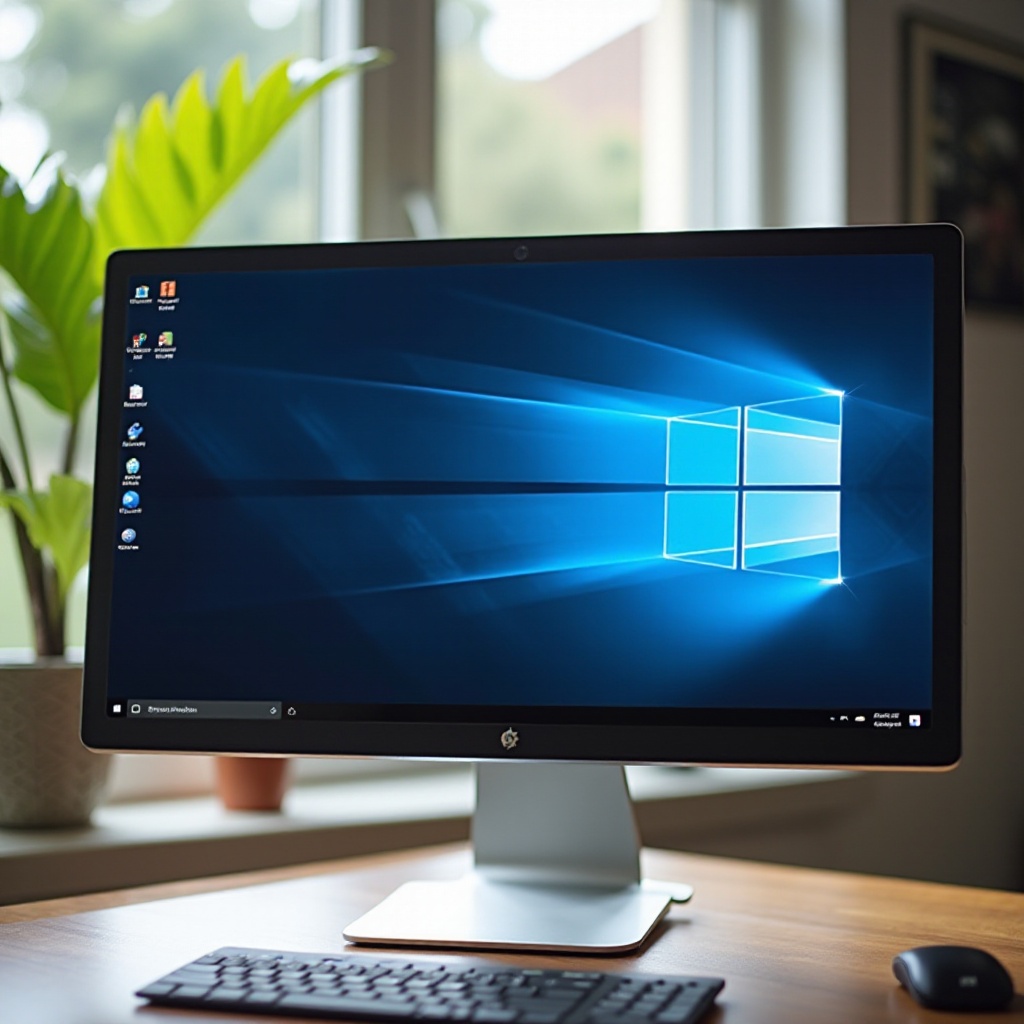
Personalización de tu Fondo de Escritorio
Una vez que hayas accedido a los fondos de pantalla predeterminados, es posible que quieras añadir un toque personal utilizando tus imágenes favoritas como fondos de pantalla. Aquí te mostramos cómo puedes personalizar tu fondo de escritorio:
- Elige una Imagen: Selecciona una imagen de tu colección personal o descarga una de un sitio web de fondos de pantalla confiable.
- Establecer como Fondo de Pantalla: Haz clic derecho en la imagen deseada y elige ‘Establecer como fondo de escritorio’.
Consideraciones Legales
Al seleccionar imágenes en línea, es crucial respetar las leyes de derechos de autor. Asegúrate de que las imágenes que elijas estén en el dominio público o con licencia para uso personal. Los sitios web que ofrecen fotos de stock de alta resolución gratuitas o imágenes con licencias Creative Commons son excelentes recursos para encontrar opciones de fondos de pantalla legales.
Con la base de la personalización establecida, explorar técnicas avanzadas mejora aún más el dinamismo estético de la interfaz de tu escritorio.
Técnicas Avanzadas de Personalización
Para los usuarios que buscan cambiar regularmente, Windows 11 proporciona características para crear una presentación de diapositivas de fondos de pantalla. Esta función te permite:
- Seleccionar Múltiples Imágenes: Navega a Configuración > Personalización > Fondo.
- Elegir una Opción de Presentación de Diapositivas: En ‘Fondo’, selecciona ‘Presentación de diapositivas’ y agrega una carpeta que contenga tus imágenes elegidas.
- Establecer Intervalo de Tiempo: Define con qué frecuencia quieres que cambien las imágenes.
- Ajustar el Fondo: Elige cómo deben llenar la pantalla las imágenes a través del menú desplegable ‘Elegir un ajuste’.
Al rotar los fondos, puedes mantener tu experiencia de escritorio fresca y dinámica, trayendo variedad a tu interacción diaria con tu PC.
Más allá de las características integradas, considera herramientas externas que elevan la interacción con los fondos de pantalla, proporcionando experiencias de personalización más ricas.
Herramientas y Recursos para Entusiastas de los Fondos de Pantalla
Para mejorar aún más tu experiencia con los fondos de pantalla, Windows 11 contiene varias herramientas integradas, junto con aplicaciones de terceros, que se adaptan a los entusiastas de los fondos de pantalla.
Características Integradas:
- Temas Dinámicos: Windows 11 te permite descargar temas desde la Microsoft Store, que vienen con un conjunto de fondos de pantalla que cambian periódicamente.
Software de Terceros:
- Wallpaper Engine: Este popular programa ofrece fondos de pantalla animados y herramientas de personalización más allá de las imágenes estáticas.
- Rainmeter: Una herramienta de personalización de escritorio de código abierto que incluye la gestión de fondos de pantalla como parte de su amplia gama de funcionalidades.
Estas herramientas proporcionan control adicional sobre cómo se ven y comportan tus fondos de pantalla, elevando tu experiencia de personalización a nuevos niveles.
Conclusión
Dominar el arte de la personalización de fondos de pantalla en Windows 11 puede mejorar significativamente tu experiencia informática. Al saber dónde encontrar los fondos de pantalla predeterminados y emplear imágenes personales y características avanzadas, puedes transformar tu escritorio en un espacio que te inspire y energice. Comienza a explorar las posibilidades y no temas experimentar con diferentes estilos y temas.
Preguntas Frecuentes
¿Dónde puedo encontrar los fondos de pantalla predeterminados de Windows 11?
Los fondos de pantalla predeterminados se encuentran en ‘C:\Windows\Web\Wallpaper’. Esta carpeta contiene subcarpetas con varios temas instalados con Windows 11.
¿Cómo configuro mis propias fotos como fondo de pantalla en Windows 11?
Para establecer una imagen personal como fondo de pantalla, haz clic derecho en la imagen y selecciona ‘Establecer como fondo de escritorio’. Asegúrate de que las imágenes seleccionadas sigan las pautas de derechos de autor.
¿Puedo usar aplicaciones de terceros para gestionar mis fondos de pantalla en Windows 11?
Sí, aplicaciones de terceros como Wallpaper Engine y Rainmeter ofrecen características avanzadas para la personalización de fondos de pantalla, permitiendo fondos animados y más.