
Introducción
Ajustar la configuración de gamma de su monitor puede mejorar drásticamente su experiencia visual. La configuración correcta de gamma no solo mejora la precisión y la riqueza del color, sino que también afecta cómo se muestran los detalles en varias aplicaciones. Ya sea que su enfoque sea el juego, el diseño profesional o el uso general, alinear la configuración de gamma según sus necesidades es crucial. Esta guía proporcionará información completa sobre cómo establecer y optimizar gamma para una experiencia de visualización ideal.
¿Qué es Gamma y por qué importa?
Gamma representa la relación entre la entrada y salida del brillo de su monitor. Esta configuración influye directamente en cómo se muestran los colores y las sombras, afectando tanto la claridad como la percepción. Para cualquiera involucrado en diseño gráfico, edición de video o simplemente un ávido jugador, ajustar correctamente la gamma puede ser la diferencia entre una calidad visual mediocre y vibrante.
La configuración de gamma no se refiere únicamente al brillo; controlan la viveza de los colores y la nitidez de los gradientes de imagen. La corrección adecuada de gamma asegura que los detalles en las sombras sean visibles sin saturar los aspectos destacados, ofreciendo una visualización realista y equilibrada.
Entendiendo las configuraciones estándar de Gamma
La configuración de gamma más comúnmente utilizada es Gamma 2.2, que sirve como punto de referencia para el uso general en la mayoría de las PC y pantallas. Este estándar proporciona una salida equilibrada que tiende a satisfacer las necesidades de un público amplio. Sin embargo, diferentes dispositivos e industrias pueden adoptar variaciones por razones específicas.
- ‘Estándar de Gamma 2.2’ es omnipresente en la transmisión y multimedia, proporcionando una reproducción de color consistente y relaciones de contraste adecuadas. Para muchos, este estándar logra el mejor equilibrio entre detalle y viveza.
- ‘Diferencias en los estándares entre dispositivos’: Algunos profesionales creativos pueden necesitar desviaciones de Gamma 2.2, utilizando configuraciones personalizadas que se ajusten a programas específicos o estándares de la industria. Ser consciente de estas diferencias asegura que cuando cambia de dispositivos o software, mantiene la consistencia visual.
Estas variaciones destacan la importancia de establecer un nivel de gamma que se adapte a sus dispositivos específicos y las tareas que planea realizar, asegurando así la uniformidad en la experiencia visual.
Mejores configuraciones de Gamma para diferentes casos de uso
La efectividad de la configuración de gamma puede depender en gran medida del uso previsto de su monitor:
- ‘Gamma para juegos’: Para los juegos, especialmente en géneros que requieren rápida capacidad de respuesta y conciencia espacial, se recomienda comúnmente una configuración de gamma entre 2.2 y 2.4. Este rango puede mejorar el detalle de sombras y resaltar el contraste que hace inmersivos a los juegos.
- ‘Gamma para trabajo de diseño profesional’: Los artesanos visuales podrían optar por una configuración más cercana a 2.2. Esta configuración respalda la precisión del color, vital para tareas que requieren precisión y detalle, como ilustraciones digitales o retoque fotográfico.
- ‘Gamma para uso diario’: Aquellos que realicen tareas básicas como la navegación web o el procesamiento de documentos podrían encontrar que adherirse a una gamma de 2.2 ofrece una experiencia visual reconfortante sin tensión innecesaria.
Ajustar su configuración de gamma para que coincida con sus tareas diarias mejora no solo la productividad, sino también la comodidad visual y la satisfacción.
Cómo ajustar la configuración de gamma de su monitor
Configuraciones de gamma incorrectas pueden restarle valor a un sistema informático por lo demás superior. Aquí le mostramos cómo asegurarse de que sus ajustes sean precisos:
- ‘Uso de herramientas integradas del sistema operativo’: Tanto Windows como macOS ofrecen herramientas para calibración de gamma.
- En ‘Windows’, acceda a su configuración a través de ‘Calibración de Color’ en el ‘Panel de Control’. Siga la guía para ajustar el control de gamma y verifique sus cambios utilizando una imagen de prueba.
-
En ‘macOS’, vaya a ‘Preferencias del Sistema’, navegue a ‘Pantallas’ y use el botón ‘Calibrar’ para seguir ajustes guiados.
-
‘Utilización de software de terceros’: Ajustes más detallados podrían requerir software como DisplayCAL. Estos programas permiten profundizar más en la configuración de su pantalla, ofreciendo una manipulación mejorada sobre gamma.
-
‘Consejos de calibración de hardware’: Para precisión en entornos profesionales, considere usar un colorímetro. Este dispositivo de hardware trabaja con software para afinar su configuración de gamma basado en mediciones detalladas de la salida de la pantalla.
Asegurarse de ajustar correctamente la gamma de su monitor puede influir enormemente en su percepción y disfrute de las imágenes exibidas.
Evitando errores comunes de calibración de Gamma
Navegar incorrectamente en la calibración de gamma puede llevar a resultados no deseados.
- ‘Confiar únicamente en la vista’: Evite ajustes visuales sin validar contra una referencia o usando herramientas calibradas, ya que los ojos humanos se adaptan al brillo percibido.
- ‘Ignorar la luz ambiental’: La calibración debe reflejar su entorno típico; condiciones de iluminación variadas pueden alterar la precisión percibida.
- ‘Sobrecorrección’: Aplique ajustes de forma incremental para encontrar el punto óptimo, ya que la sobrecorrección puede llevar a pérdida de detalles o distorsión de color.
Al evitar estos errores comunes, usted mantiene la claridad de pantalla pretendida y asegura la experiencia visual preferida.
Optimizar Gamma para múltiples monitores
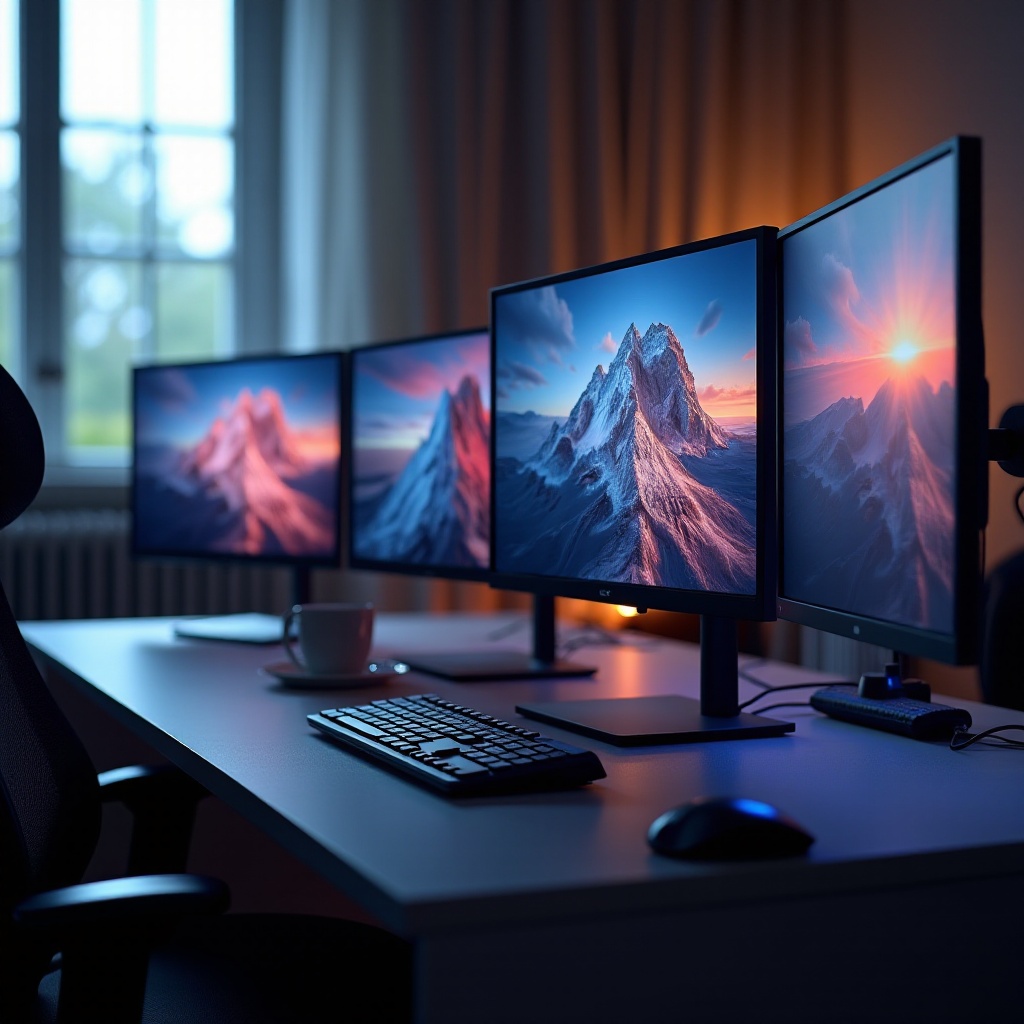
Para configuraciones que involucren más de un monitor, configuraciones de gamma consistentes son críticas para una salida visual sincronizada. Aquí hay algunos pasos para asegurar la uniformidad:
- ‘Herramientas de sincronización’: Opciones de software, como aquellas proporcionadas por los fabricantes de tarjetas gráficas, pueden sincronizar configuraciones de gamma en pantallas conectadas.
- ‘Verificaciones de Consistencia’: Use pruebas de ventana dividida y de fondo uniforme para asegurar la consistencia visual, haciendo ajustes según sea necesario para mitigar cualquier discrepancia.
Mantener configuraciones de gamma consistentes mejora la productividad, permitiendo colaboración fluida entre múltiples pantallas.
Conclusión
Encontrar la configuración perfecta de gamma para su monitor le permite experimentar su mundo digital como la tecnología lo intentó. Eleva el potencial completo de su pantalla, ya sea para juegos, creación o tareas diarias. Al comprender sus necesidades, calibrar cuidadosamente las configuraciones y mantener la consistencia, desbloquea una experiencia visual mejorada y personalizada.
Preguntas Frecuentes
¿Qué pasa si mi monitor no admite ajustes de gamma detallados?
La mayoría de los monitores permiten algún nivel de ajuste de gamma. Si el suyo es limitado, considere software de terceros o actualizar su monitor.
¿Con qué frecuencia debo recalibrar mis ajustes de gamma?
Recalibre cada pocos meses o después de cambios significativos como actualizaciones de software. La consistencia en el entorno y las condiciones de iluminación también es clave.
¿Pueden los ajustes de gamma impactar el esfuerzo ocular?
Sí, una gamma incorrecta puede aumentar el esfuerzo ocular debido a niveles de contraste o brillo deficientes. Un ajuste adecuado de gamma puede ayudar a aliviar este problema.