
Introduction
Les sous-titres sont une fonctionnalité essentielle pour de nombreux utilisateurs, offrant un accès aux dialogues à l’écran et aux indices audio. Cependant, dans certains scénarios, vous préférerez peut-être regarder du contenu sans eux pour un écran plus épuré et une meilleure immersion. Que vous utilisiez un Apple TV 4K, HD ou un modèle plus ancien, désactiver les sous-titres est simple et direct. Ce guide vous guidera à travers les étapes nécessaires, des conseils de dépannage et des moyens de personnaliser les sous-titres pour répondre à vos besoins. Améliorons votre expérience Apple TV avec ces ajustements faciles.
Comprendre les sous-titres sur Apple TV
Apple TV fournit des fonctionnalités d’accessibilité complètes, les sous-titres étant parmi les plus couramment utilisés. Ils sont cruciaux pour les personnes malentendantes ou pour les spectateurs qui aiment regarder du contenu en silence. Parfois, les sous-titres peuvent encombrer l’écran, rendant difficile la jouissance visuelle du contenu. Savoir comment les désactiver vous permet d’adapter votre expérience de visualisation à vos préférences personnelles.
Se familiariser avec les paramètres de l’Apple TV est bénéfique, non seulement pour gérer les sous-titres, mais aussi pour explorer une gamme d’autres fonctionnalités d’accessibilité. Ces connaissances vous aideront à apporter tous les ajustements en douceur.
Guide étape par étape : Désactivation des sous-titres sur Apple TV
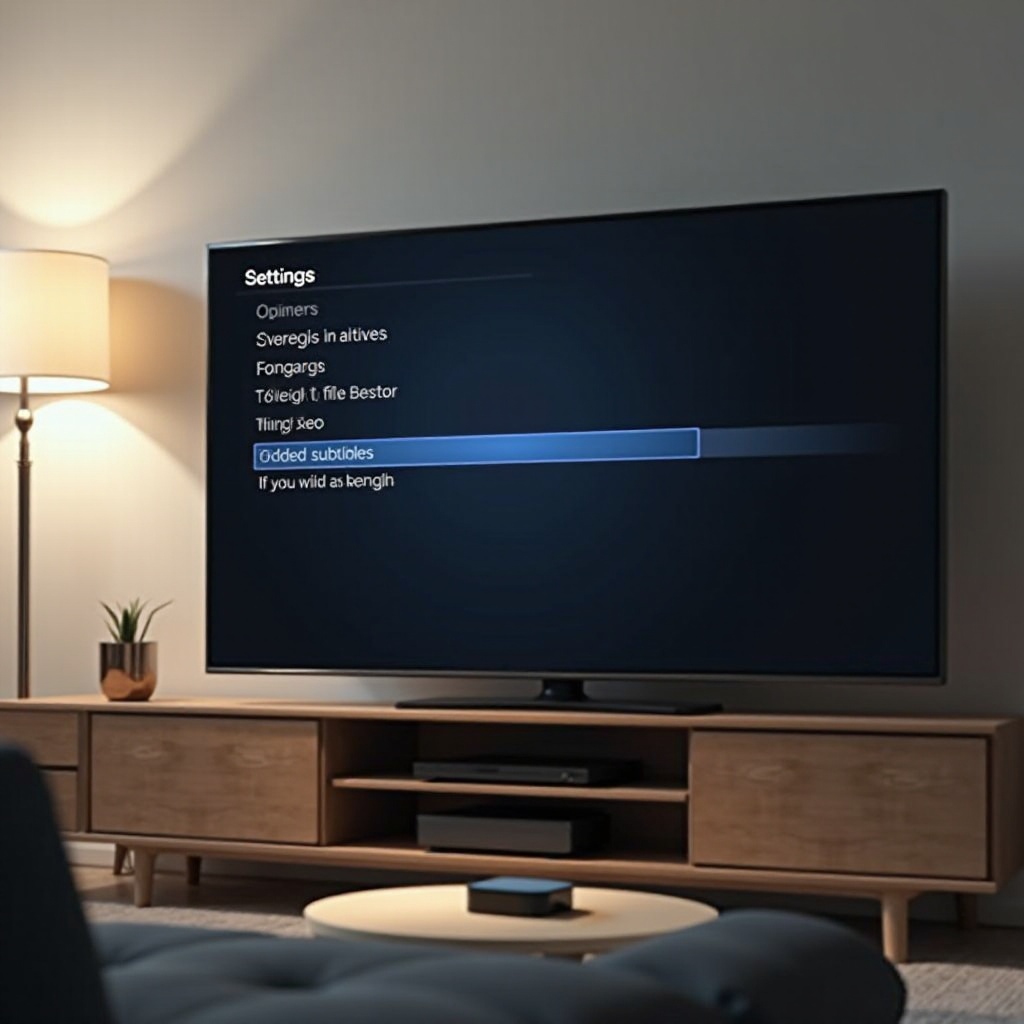
Désactiver les sous-titres sur votre Apple TV peut être fait rapidement via le menu des paramètres. Voici un aperçu de la marche à suivre selon la version de votre appareil :
Pour Apple TV 4K et Apple TV HD :
- Ouvrez ‘Réglages’ depuis votre écran d’accueil.
- Sélectionnez ‘Accessibilité’.
- Accédez à ‘Sous-titres et légendes’.
- Désactivez le réglage ‘Sous-titres codés’.
Pour les anciens modèles d’Apple TV :
- Accédez au menu principal et sélectionnez ‘Réglages’.
- Choisissez ‘Général’, puis ‘Sous-titres et légendes’.
- Basculez l’option ‘Sous-titres codés’ sur off.
Après avoir suivi ces étapes, votre Apple TV ne devrait plus afficher de sous-titres sauf si vous en décidez autrement.
Résolution des problèmes courants de sous-titres
Parfois, les utilisateurs peuvent rencontrer des problèmes où les sous-titres ne s’éteignent pas ou ne sont pas synchronisés. Voici comment résoudre ces problèmes courants :
Sous-titres ne s’éteignant pas
- Redémarrez votre Apple TV pour réinitialiser tout dysfonctionnement temporaire.
- Vérifiez les mises à jour logicielles en allant dans ‘Réglages > Système > Mises à jour logicielles’.
- Si le problème persiste, réinitialisez tous les paramètres par défaut en accédant à ‘Réglages > Système > Réinitialiser’.
Problèmes de synchronisation des sous-titres
- Assurez-vous que la source du contenu elle-même n’active pas les sous-titres par défaut.
- Réglez le style des sous-titres sur par défaut pour corriger les problèmes de synchronisation.
Traiter ces problèmes garantit un fonctionnement plus fluide de votre téléviseur, vous permettant d’ajuster les sous-titres sans tracas.
Personnaliser les paramètres des sous-titres
Personnaliser les sous-titres améliore la lisibilité et l’expérience esthétique lors du visionnage de contenu. Voici comment personnaliser ces paramètres :
Changer les styles de sous-titres
- Accédez à ‘Réglages > Accessibilité > Sous-titres et légendes’.
- Sélectionnez ‘Style’ et parcourez les polices, couleurs et tailles disponibles.
- Prévisualisez et sélectionnez le style qui vous convient le mieux.
Personnaliser la police et la taille des sous-titres
- Dans le menu ‘Style’, ajustez le type et la taille de la police pour une lisibilité optimale.
- Expérimentez avec différents arrière-plans pour un meilleur contraste.
En personnalisant ces paramètres, vous vous assurez que les sous-titres ne distraient pas des moments importants à l’écran ou des visuels.
Explorer d’autres fonctionnalités d’accessibilité
Apple TV équipe les utilisateurs d’une variété d’outils pour garantir l’accessibilité à tous. Au-delà des sous-titres, considérez ces fonctionnalités :
- VoiceOver : Active un lecteur d’écran avancé pour naviguer dans l’interface sans visualiser l’écran.
- Zoom : Fournit un agrandissement de l’écran pour améliorer la lisibilité.
- Texte en gras : Améliore la clarté du texte pour les menus et paramètres à l’écran.
Comprendre et utiliser ces fonctionnalités peut améliorer davantage la navigation et l’utilisation, rendant votre expérience Apple TV conviviale et accessible à tous les membres de votre foyer.
Avantages de la gestion des sous-titres sur Apple TV
Gérer efficacement les sous-titres offre de nombreux avantages qui améliorent votre expérience de visionnage :
- Écran clair : Élimine les distractions potentielles pour une expérience de visionnage plus propre.
- Meilleure lisibilité : Ajuster les styles garantit que les sous-titres sont faciles à lire sans emplacements intrusifs.
- Contrôle : Avoir la flexibilité de décider quand les sous-titres apparaissent augmente la personnalisation.
Ces étapes aident à personnaliser votre configuration Apple TV, offrant un équilibre optimal entre contenu accessible et visuels agréables.
Conclusion
Gérer efficacement les sous-titres sur votre Apple TV améliore la flexibilité et le plaisir de votre expérience de visionnage. Que vous personnalisiez leur apparence ou que vous les désactiviez entièrement, Apple TV facilite l’ajustement des paramètres en fonction de vos besoins, permettant une interaction fluide et personnalisée avec votre contenu.
Questions fréquemment posées
Comment désactiver les sous-titres sur Apple TV pour des applications spécifiques ?
Accédez aux paramètres de chaque application car de nombreuses applications permettent de basculer les sous-titres indépendamment du système.
Puis-je modifier l’apparence des sous-titres sur mon Apple TV ?
Oui, allez dans ‘Réglages > Accessibilité > Sous-titres et sous-titrage’ et choisissez ‘Style’ pour personnaliser les polices et les couleurs.
Que dois-je faire si les sous-titres continuent de s’activer automatiquement ?
Vérifiez les paramètres de la source vidéo pour vous assurer que les sous-titres sont désactivés et mettez à jour le logiciel Apple TV si nécessaire.