
Introduction
Changer l’emplacement de sortie de vos séquences de caméra dans Windows est essentiel pour optimiser l’espace et améliorer la gestion des fichiers. En ajustant l’endroit où votre caméra stocke les séquences, vous pouvez améliorer la sécurité des données et accéder aux fichiers plus efficacement. Ce guide fournit un processus étape par étape, des conseils de dépannage et des stratégies d’optimisation du stockage.
Comprendre les paramètres de sortie de la caméra Windows
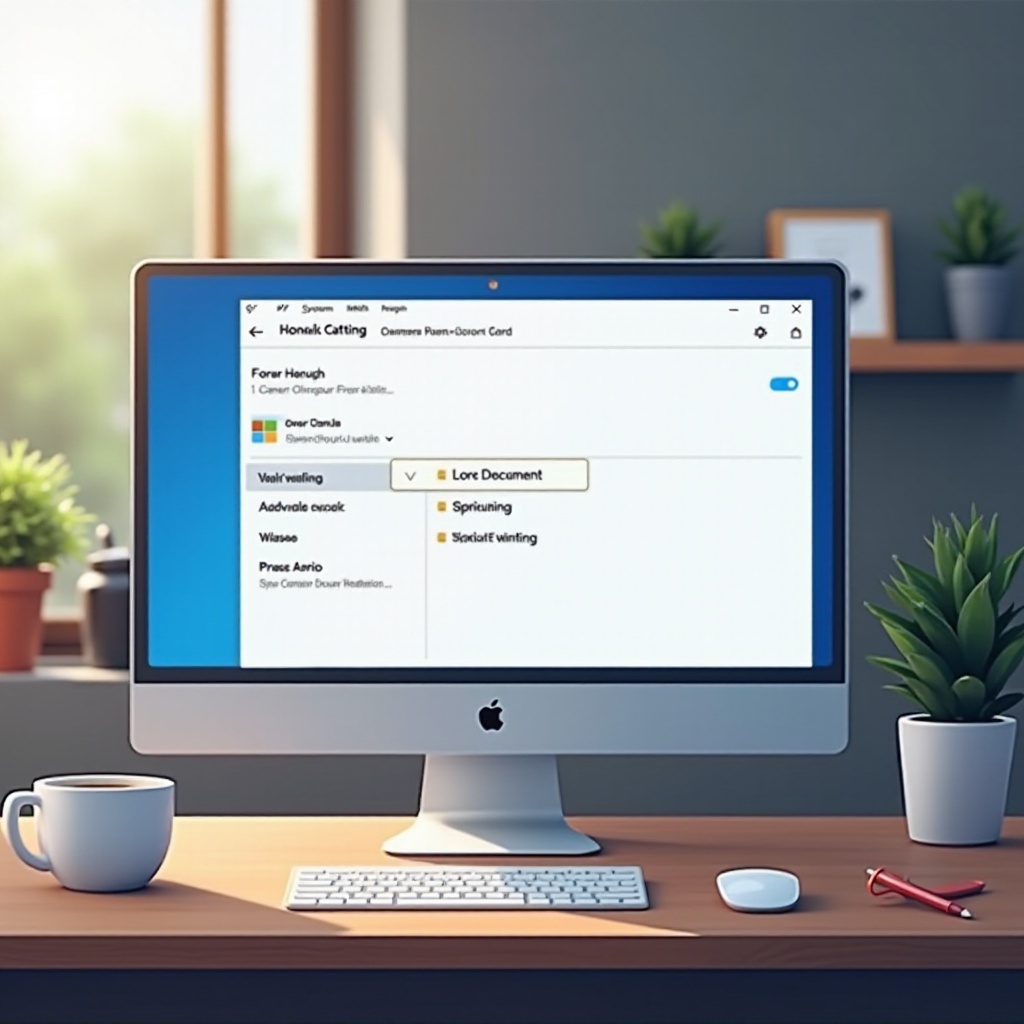
Avant d’apporter des modifications, il est important de comprendre les paramètres par défaut de Windows pour le stockage des séquences de caméra. Normalement, Windows enregistre les sorties de la caméra dans un dossier prédéterminé lié à votre profil utilisateur. Accéder et modifier ces paramètres par défaut peut être fait via l’application de la caméra ou les paramètres du système, selon votre version de Windows.
En vous familiarisant avec ces paramètres fondamentaux, vous serez mieux équipé pour choisir un nouvel emplacement de sortie plus approprié pour vos fichiers, ce qui peut améliorer la productivité et l’organisation des fichiers.
Préparation au changement de l’emplacement de sortie
Pour assurer une transition en douceur lors du changement de l’emplacement de sortie de votre caméra, une préparation adéquate est cruciale :
- Sauvegarde de vos fichiers actuels: Protégez vos données en sauvegardant les séquences existantes à l’aide de services cloud ou d’un disque dur externe. Cela empêche la perte de données pendant la transition.
- Vérification des options de stockage disponibles: Évaluez le stockage disponible sur votre ordinateur pour vous assurer que le nouvel emplacement pourra accueillir les fichiers futurs. Choisissez judicieusement, en prenant en compte la vitesse et l’accessibilité pour une gestion optimale des fichiers.
Une fois vos données sauvegardées et les options de stockage évaluées, passez à la phase suivante du changement de l’emplacement de sortie.
Guide étape par étape pour changer l’emplacement de sortie
Suivez ces étapes pour modifier l’emplacement de sortie de votre caméra dans Windows :
- Accéder aux paramètres de la caméra dans Windows: Ouvrez le menu de démarrage de Windows, tapez ‘Paramètres de la caméra’, et sélectionnez l’option appropriée pour ajuster les paramètres de stockage.
- Sélection d’un nouvel emplacement de stockage: Dans les options de stockage, cliquez sur ‘Modifier l’endroit où le nouveau contenu est enregistré’. Naviguez jusqu’à et sélectionnez votre dossier préféré, en organisant les fichiers pour une meilleure gestion.
- Enregistrement et confirmation des modifications: Appliquez et confirmez les modifications, puis capturez une image ou une vidéo test pour vous assurer que les séquences s’enregistrent dans le nouveau dossier.
Avec ces étapes terminées, l’emplacement de sortie de votre caméra sera redirigé avec succès dans Windows.
Gestion et optimisation du stockage de la caméra
Au-delà de la définition d’un nouvel emplacement de sortie, il est vital de gérer et d’optimiser votre stockage pour une efficacité continue :
- Entretien et nettoyage réguliers: Examinez régulièrement les dossiers de la caméra pour supprimer les fichiers inutiles et libérer de l’espace. Organisez les fichiers en catégories pour un accès plus rapide.
- Utilisation de solutions de stockage externe et cloud: Envisagez des disques externes ou un stockage cloud pour un espace supplémentaire, offrant sécurité et commodité. Une approche hybride peut offrir un équilibre entre le stockage local et cloud, répondant aux préoccupations d’accessibilité et de sécurité.
Par une gestion diligente, vous pouvez vous assurer que vos fichiers sont facilement accessibles et que votre système fonctionne correctement.
Dépannage des problèmes courants
Si vous rencontrez des problèmes lors du processus de changement, envisagez ces solutions :
- Problèmes de permissions et comment les résoudre: Assurez-vous d’avoir les privilèges administratifs. Sinon, faites un clic droit sur le dossier, sélectionnez ‘Propriétés’, et ajustez les paramètres de sécurité pour accorder l’accès.
- S’assurer d’un espace de stockage suffisant: Surveillez le stockage à travers l’explorateur de fichiers. Supprimez les fichiers ou applications redondants, utilisez les outils de nettoyage de disque Windows, ou compressez les fichiers pour une gestion supplémentaire.
Résoudre ces problèmes de manière proactive peut faire gagner du temps et éviter les interruptions dans la gestion des fichiers.
Conclusion
Changer l’emplacement de sortie de vos séquences de caméra dans Windows est une tâche gérable lorsqu’elle est abordée avec un plan clair et la bonne préparation. En suivant les étapes décrites dans ce guide et en maintenant une gestion diligente du stockage, vous pouvez créer un système qui répond efficacement à vos besoins et améliore la productivité.
Questions Fréquemment Posées
Comment puis-je revenir à l’emplacement de sortie par défaut de la caméra sous Windows ?
Pour revenir à l’emplacement par défaut, accédez aux paramètres de la caméra et sélectionnez « Restaurer les paramètres par défaut. » Cela redirigera les fichiers vers le dossier d’origine de Windows. Assurez-vous de sauvegarder les données avant de procéder aux modifications.
Quelles options de stockage sont les meilleures pour de grands volumes d’enregistrements de caméra ?
Pour de grands volumes d’enregistrements, utilisez des disques durs externes ou un stockage en réseau localement, ou choisissez des services cloud comme Google Drive pour l’évolutivité. Considérez le coût, la sécurité et l’accessibilité.
Puis-je changer l’emplacement de sortie sur tous les comptes utilisateur simultanément ?
Sur Windows, les paramètres d’emplacement de sortie sont spécifiques à chaque utilisateur. Vous devrez ajuster les paramètres pour chaque utilisateur individuellement afin de garantir que leurs préférences et besoins de stockage soient satisfaits.