
Introduction
Gérer efficacement les messages texte est crucial pour rester au courant des communications importantes. Les iPhones offrent diverses manières de filtrer et de gérer les textes non lus, facilitant ainsi la priorité des éléments nécessitant une attention. En explorant ces fonctionnalités intégrées et les applications tierces, vous pouvez considérablement améliorer la gestion de vos messages. Ce guide fournit des étapes claires pour utiliser votre iPhone afin de gérer les textes non lus efficacement.
Comprendre les Bases de l’Application Messages
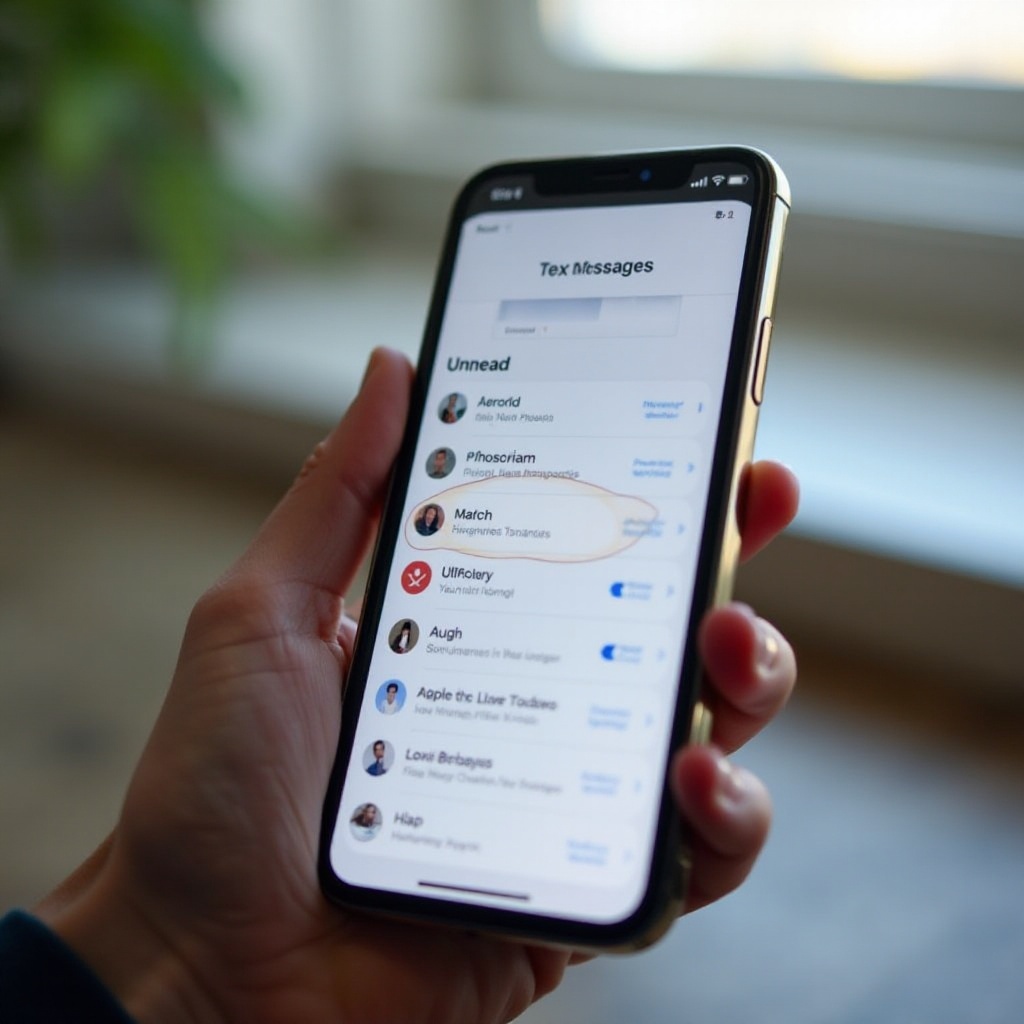
L’application Messages est le centre de communication textuelle de votre iPhone. Comprendre ses fonctions est essentiel pour l’utiliser efficacement pour organiser les messages non lus. Elle fournit des fonctionnalités vitales telles que le tri et la catégorisation des conversations, essentielles pour garder votre boîte de réception organisée et priorisée. Au fur et à mesure que vous vous familiarisez avec ces bases, vous serez mieux préparé à mettre en œuvre des techniques de filtrage plus personnalisées.
En passant à la configuration spécifique des filtres, cette compréhension initiale garantira que vous optimisez l’utilisation des outils disponibles pour une meilleure gestion des messages.
Configurer des Filtres Pour les Messages Non Lus sur iPhone
Créer un environnement de messages organisé commence par configurer des filtres précis pour les textes non lus. Voici comment :
- Ouvrez l’Application Messages : Commencez depuis votre Écran d’Accueil.
- Accédez aux Filtres : Appuyez sur le bouton ‘Filtres’ dans le coin supérieur gauche.
- Choisissez ‘Messages Non Lus’ : Sélectionnez ‘Messages Non Lus’ pour voir uniquement ceux que vous n’avez pas lus.
- Personnalisez Davantage : Utilisez des paramètres supplémentaires pour trier les messages par expéditeur ou date.
L’utilisation de filtres aide à établir une boîte de réception rationalisée, vous permettant de gérer facilement les textes non lus importants. Cet environnement organisé minimise les distractions provenant des messages non urgents.
Utiliser le Mode Concentration pour Mettre en Valeur les Textes Importants
En plus des filtres, le Mode Concentration améliore la gestion des messages en vous permettant de prioriser les notifications essentielles et de minimiser les interruptions. Suivez ces étapes :
- Accédez à Concentration dans les Réglages : Ouvrez ‘Réglages’ et accédez à ‘Concentration’.
- Créez ou Personnalisez un Mode Concentration : Choisissez des modes existants ou créez-en de nouveaux adaptés à vos besoins.
- Personnalisez les Notifications : Décidez quelles applications et contacts peuvent vous notifier pendant ce mode.
- Activez votre Mode Concentration : Activez le Mode Concentration sélectionné pour prioriser les messages cruciaux.
En intégrant le Mode Concentration, vous vous assurez que les conversations importantes reçoivent l’attention qu’elles méritent, complétant vos stratégies de filtrage.
Améliorer l’Organisation des Messages avec des Applications Tiers
Bien que les fonctionnalités natives de l’iPhone soient robustes, les applications tierces offrent des fonctionnalités supplémentaires pour améliorer davantage l’organisation des messages. Ces applications offrent souvent des capacités avancées de tri et d’archivage. Considérez ces options populaires :
- Spark : Offre une catégorisation et des filtres robustes pour une gestion transparente des textes.
- SMS Filter : Spécialisé dans l’organisation basée sur des règles, gérant facilement les messages non lus.
- Cleanfox : Bien que principalement pour les e-mails, il aide à désencombrer et à filtrer les messages.
L’intégration de ces outils complète les capacités intégrées d’iOS, offrant une solution complète pour la gestion des messages non lus.
Conseils Avancés pour une Gestion Efficace des Messages
Pour ceux qui cherchent à optimiser davantage la gestion de leurs messages, voici quelques techniques avancées :
- Utiliser les Raccourcis : Automatisez les processus de filtrage à l’aide de l’application Raccourcis.
- Archivage Régulier : Stockez les conversations plus anciennes dans des archives pour garder les listes actives concises.
- Sauvegardes Routines : Utilisez iCloud pour des sauvegardes régulières de messages afin de se prémunir contre la perte de données.
Ces stratégies garantissent une expérience de messagerie organisée, vous permettant de vous concentrer sur les conversations actuelles et importantes sans encombrement.
Conclusion
Maîtriser la gestion des messages texte non lus sur votre iPhone améliore à la fois l’efficacité de la communication et l’engagement crucial. En utilisant les fonctionnalités de l’application Messages, en utilisant le Mode Concentration, en explorant les applications tierces et en intégrant des stratégies avancées, vous pouvez maintenir une boîte de réception propre et efficace. Ces techniques vous aideront à rester au top de vos communications, en vous assurant de ne jamais manquer ce qui est important.
Questions Fréquemment Posées
Comment accéder aux filtres dans l’application Messages ?
Ouvrez l’application Messages et appuyez sur le bouton ‘Filtres’ dans le coin supérieur gauche. Sélectionnez ‘Messages Non Lus’ pour filtrer les messages que vous n’avez pas lus.
Les applications tierces peuvent-elles aider à gérer efficacement les messages non lus ?
Oui, des applications comme Spark, SMS Filter, et Cleanfox offrent des fonctionnalités telles que le tri automatisé et la catégorisation avancée, améliorant la gestion des messages.
Que dois-je faire si les filtres de messages ne fonctionnent pas comme prévu ?
Assurez-vous que votre iOS est à jour, redémarrez l’application Messages, et réinitialisez les paramètres de filtre. Si les problèmes persistent, envisagez de consulter le support Apple.