
Introduction
Les caméras des ordinateurs portables sont devenues un outil essentiel, offrant des usages variés allant des appels vidéo professionnels à la création de contenu créatif. Comprendre comment utiliser efficacement la caméra de votre ordinateur portable est crucial pour améliorer vos communications personnelles et professionnelles. Ce guide simplifie le processus, vous permettant de tirer le meilleur parti des capacités de votre ordinateur portable.
Prise en main de la caméra de votre ordinateur portable
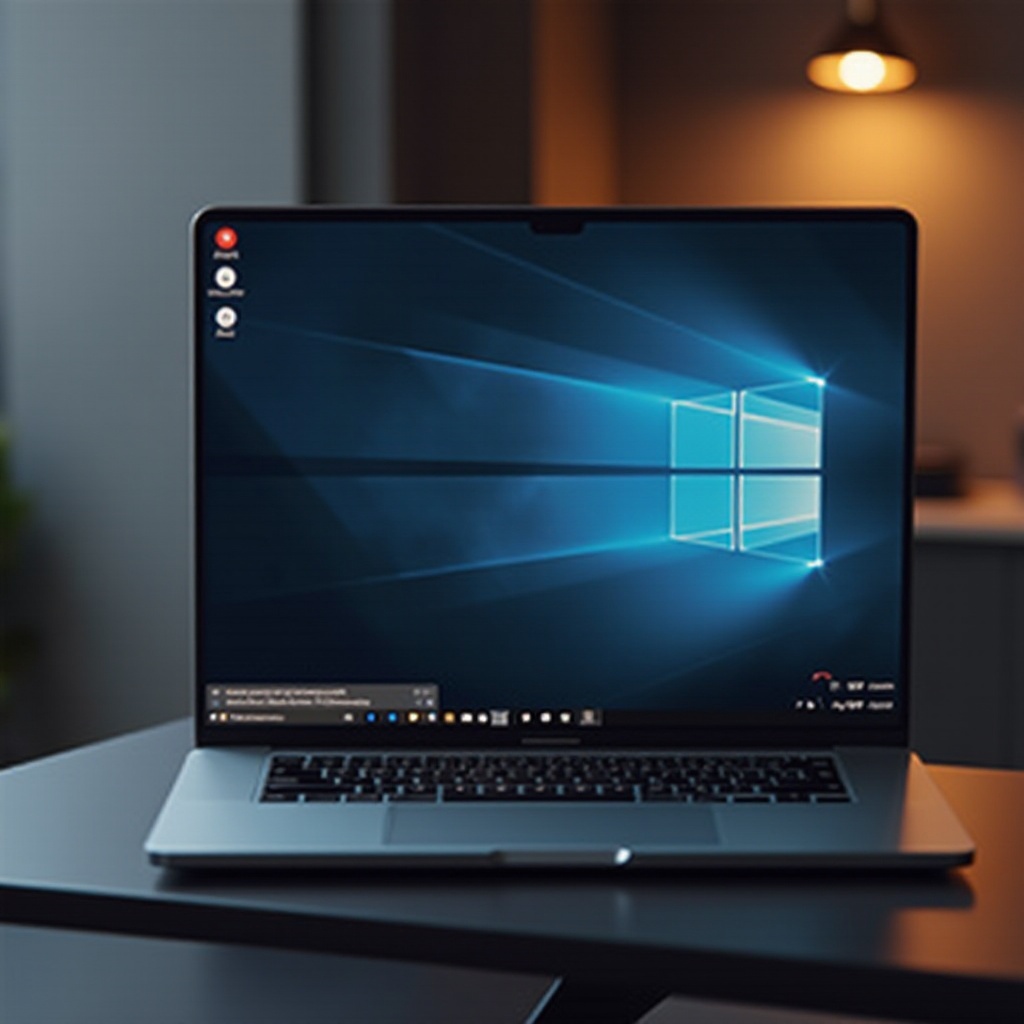
Avant d’explorer des fonctionnalités plus avancées, il est vital de confirmer que votre ordinateur portable possède une caméra intégrée. La plupart des ordinateurs portables modernes sont dotés de cette fonctionnalité, mais il est important de la vérifier.
- Vérifiez la caméra : Regardez le bord supérieur de l’écran de votre ordinateur portable pour une petite lentille.
- Accédez aux paramètres de la caméra sur Windows et macOS :
- Windows :
- Ouvrez le menu Démarrer.
- Recherchez et lancez l’application ‘Caméra’.
- Si on vous le demande, autorisez les permissions d’accès à la caméra.
- macOS :
- Ouvrez ‘Finder’ et allez dans ‘Applications’.
- Ouvrez ‘Photo Booth’ ou ‘FaceTime’ pour accéder à la caméra.
Établir ces paramètres de base garantit votre entrée dans une gamme d’applications, des instantanés simples à des engagements plus complexes.
Configuration de base et problèmes courants
Configurer une caméra d’ordinateur portable est généralement simple, mais vous pouvez rencontrer des problèmes. Les résoudre rapidement garantit la préparation de votre caméra.
- Activez la caméra dans le Gestionnaire de périphériques (Windows) :
- Tapez ‘Gestionnaire de périphériques’ dans la boîte de recherche et ouvrez-le.
- Développez ‘Caméras’ et cliquez avec le bouton droit sur votre caméra.
- Sélectionnez ‘Activer’ si elle est désactivée.
- Problèmes courants de configuration :
- Aucune caméra détectée : Mettez à jour les pilotes depuis le site du fabricant de votre ordinateur portable.
- Mauvaise qualité d’image : Nettoyez la lentille et assurez un éclairage adéquat.
Ces solutions posent les bases pour une utilisation fluide et vous transitionnent vers l’optimisation de votre caméra pour de meilleures performances.
Optimisation des performances de la caméra
Pour obtenir les meilleurs résultats de votre caméra d’ordinateur portable, une optimisation soigneuse est nécessaire. De simples ajustements peuvent améliorer considérablement la qualité de l’image.
- Ajustez les paramètres de la caméra :
- Utilisez l’application de la caméra pour ajuster la luminosité, le contraste et l’exposition.
- Ajustez ces paramètres pour s’adapter à divers environnements.
- Améliorez la qualité de l’image :
- Utilisez la lumière naturelle en vous positionnant face à une fenêtre ou utilisez un éclairage doux.
- Employez des logiciels tiers comme OBS Studio ou ManyCam pour des réglages avancés.
Optimiser les performances améliore non seulement la qualité des médias personnels mais aussi les vidéoconférences professionnelles.
Utilisation de votre caméra d’ordinateur portable pour les vidéoconférences
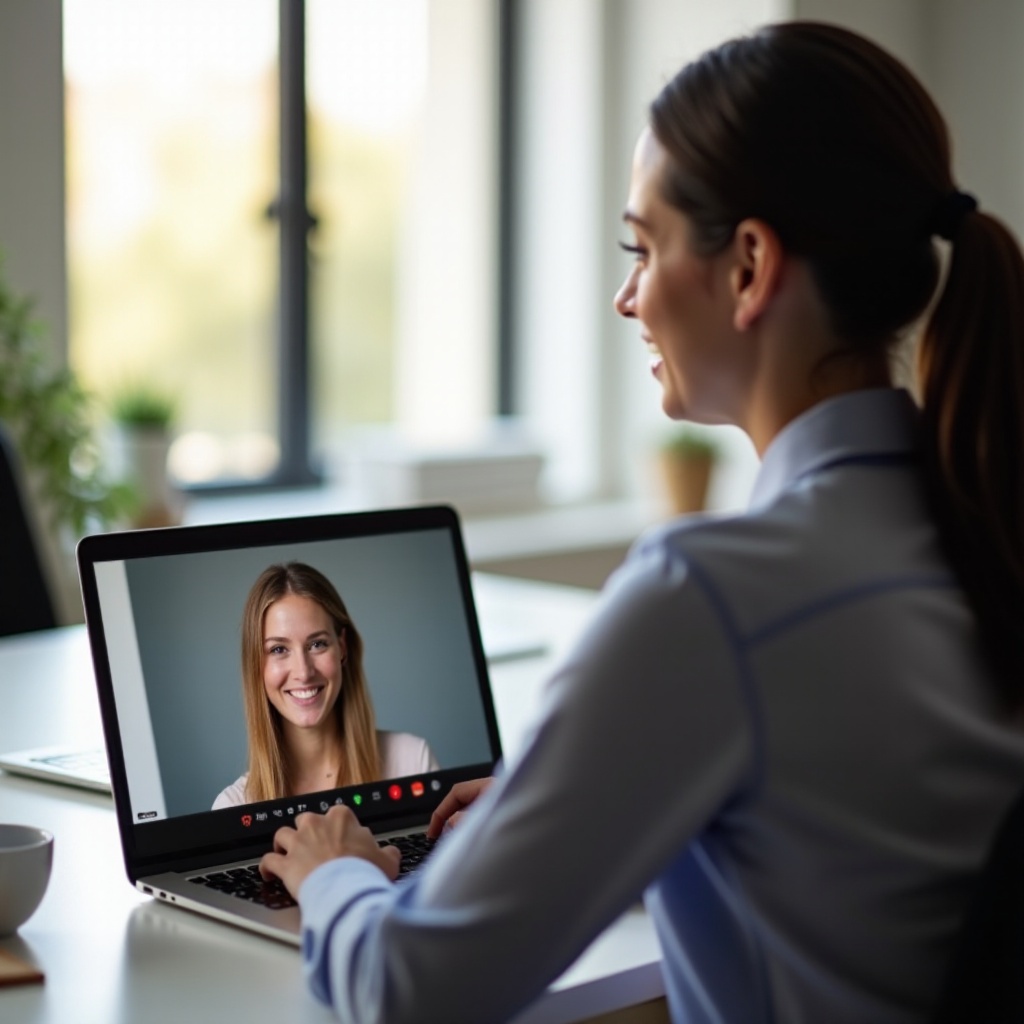
Une communication claire est cruciale dans les milieux professionnels. Assurer que votre caméra d’ordinateur portable soit optimisée pour les appels vidéo peut faire une différence importante.
- Bonnes pratiques pour les appels vidéo professionnels :
- Maintenez le contact visuel en regardant la caméra.
- Gardez votre arrière-plan propre et sans distractions.
- Logiciels et applications recommandés :
- Zoom : Offre des arrière-plans virtuels et des fonctions de retouche.
- Microsoft Teams : S’intègre parfaitement avec Office 365.
- Skype : Convient à un usage personnel et professionnel.
L’utilisation de ces outils et pratiques vous assure de vous présenter de manière claire et professionnelle, augmentant la communication dans tous les environnements.
Utilisations créatives de votre caméra d’ordinateur portable
Au-delà des applications professionnelles, votre caméra d’ordinateur portable peut servir de débouché créatif, offrant de nombreuses possibilités pour les amateurs.
- Diffusion en direct et création de contenu :
- Des plateformes comme Twitch et YouTube permettent la diffusion en direct.
- Utilisez OBS Studio pour superposer des graphiques et des effets sur votre flux.
- Photographie en time-lapse :
- Des outils tels que Time Lapse Tool vous permettent de créer des vidéos en time-lapse impressionnantes.
Adopter ces opportunités créatives met en évidence le potentiel de la caméra d’ordinateur portable au-delà des utilisations conventionnelles.
Considérations de confidentialité et de sécurité
À mesure que l’utilisation des caméras augmente, la priorité à la confidentialité et à la sécurité est essentielle pour prévenir les accès non autorisés.
- Protéger votre vie privée avec des couvertures de caméra :
- Utilisez des couvercles physiques pour couvrir votre caméra lorsqu’elle n’est pas utilisée.
- Conseils de sécurité :
- Mettez régulièrement à jour votre système d’exploitation et les pilotes de votre caméra.
- Examinez périodiquement les permissions des applications pour vous assurer qu’elles sont appropriées.
En abordant la confidentialité et la sécurité, vous pouvez opérer votre caméra d’ordinateur portable en toute tranquillité d’esprit, sans risque d’accès non autorisé.
Conclusion
Maîtriser la caméra de votre ordinateur portable débloque d’innombrables possibilités, des appels vidéo clairs aux projets créatifs. Avec une configuration appropriée et des mesures de sécurité, vous pouvez naviguer dans ces opportunités sans effort, améliorant à la fois l’interaction personnelle et professionnelle.
Questions Fréquemment Posées
Comment puis-je tester la caméra de mon ordinateur portable pour vérifier si elle fonctionne ?
Ouvrez l’application intégrée comme l’application Caméra sur Windows ou Photo Booth sur macOS et assurez-vous que la caméra s’active correctement.
Puis-je utiliser une webcam externe avec mon ordinateur portable à la place de la caméra intégrée ?
Oui, connectez-la via USB et le système la reconnaît généralement automatiquement ; sélectionnez-la dans les paramètres du logiciel d’appel vidéo si nécessaire.
Que dois-je faire si la caméra de mon ordinateur portable a une mauvaise qualité d’image pendant les appels ?
Vérifiez votre éclairage et nettoyez l’objectif. Ajustez les paramètres de l’application pour une meilleure résolution ou fréquence d’images, et mettez à jour les pilotes si nécessaire.