
Introduction
Personnaliser le bureau de votre ordinateur est plus qu’un simple choix esthétique ; il s’agit de créer un espace de travail qui reflète votre personnalité et améliore la productivité. Windows 11 offre une nouvelle expérience visuelle avec son interface épurée et ses options de fonds d’écran époustouflantes. Savoir où ces fonds d’écran se trouvent et comment les personnaliser peut améliorer considérablement votre expérience utilisateur. Ce guide vous expliquera comment trouver l’emplacement par défaut des fonds d’écran Windows 11 et explorera diverses façons de personnaliser votre arrière-plan de bureau.
Localisation des fonds d’écran par défaut de Windows 11
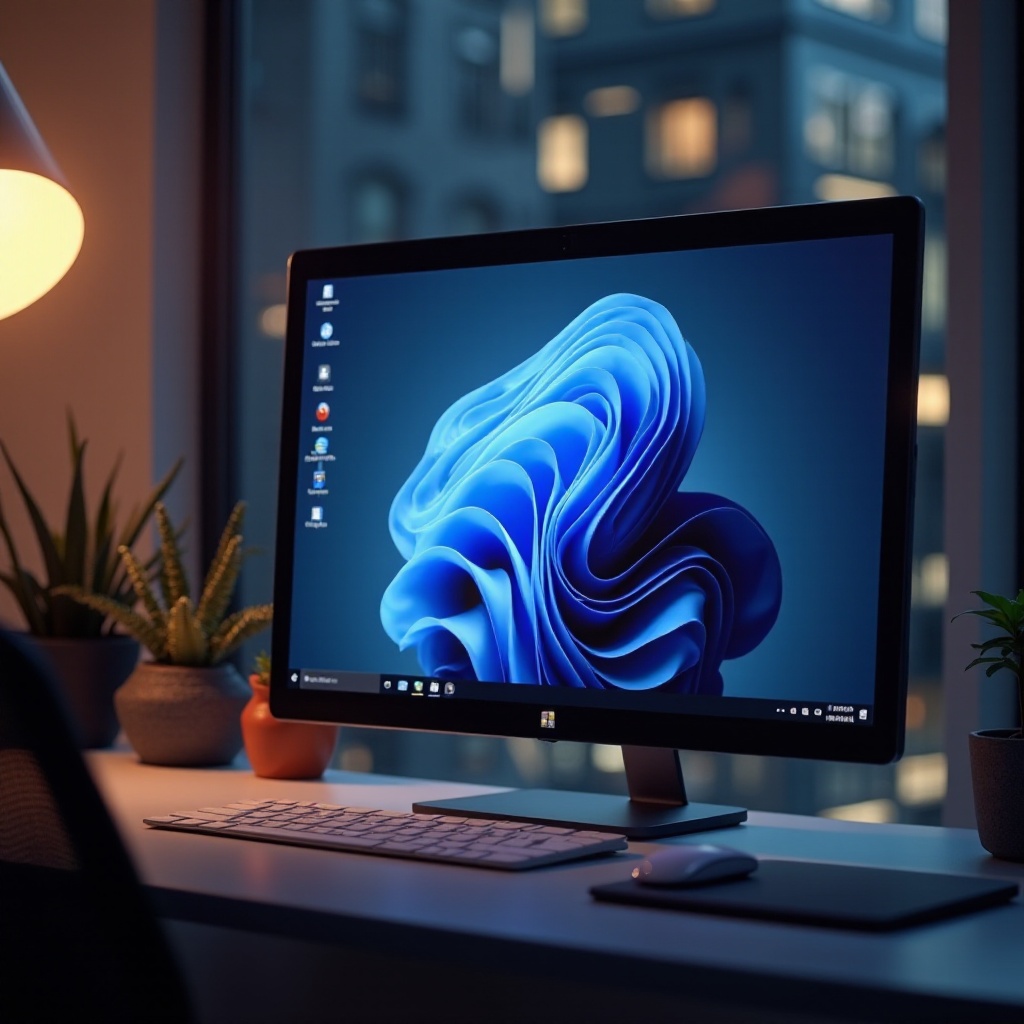
Trouver les fonds d’écran par défaut est assez simple une fois que vous savez où chercher. Windows 11 stocke ses fonds d’écran par défaut dans les fichiers système. Pour y accéder, suivez ces étapes :
- Utilisez l’Explorateur de fichiers : ouvrez l’Explorateur de fichiers depuis la barre des tâches.
- Naviguez dans le dossier système : entrez le chemin suivant dans la barre d’adresse :
- ‘C:\Windows\Web\Wallpaper
- Explorez les sous-dossiers : vous trouverez plusieurs sous-dossiers contenant différents thèmes et fonds d’écran par défaut.
Ces fichiers sont protégés comme fichiers système, donc bien que vous puissiez les visualiser et les copier, les modifications directes dans ce dossier ne sont pas recommandées pour éviter les conflits système. Comprendre la distinction entre ces visuels fournis par le système et les options installées par l’utilisateur est essentiel pour votre parcours de personnalisation.
En passant de la localisation des fonds d’écran, l’étape suivante est de se plonger dans la modification de votre bureau avec des images personnalisées, afin que votre ordinateur reflète votre style.
Personnaliser votre arrière-plan de bureau
Une fois que vous avez accédé aux fonds d’écran par défaut, vous pourriez vouloir ajouter une touche personnelle en utilisant vos images préférées comme fonds d’écran. Voici comment vous pouvez personnaliser votre arrière-plan de bureau :
- Choisissez une image : sélectionnez une image de votre collection personnelle ou téléchargez-en une depuis un site Web de fonds d’écran réputé.
- Définir comme fond d’écran : cliquez droit sur l’image souhaitée et choisissez ‘Définir comme arrière-plan du bureau’.
Considérations juridiques
Lors de la sélection d’images en ligne, il est crucial de respecter les lois sur le droit d’auteur. Assurez-vous que les images que vous choisissez sont soit dans le domaine public, soit sous licence pour un usage personnel. Les sites Web proposant des photos de stock en haute résolution gratuites ou des images sous licence Creative Commons sont d’excellentes ressources pour trouver des options de fonds d’écran légales.
Avec les bases de la personnalisation posées, explorer des techniques avancées renforce encore le dynamisme esthétique de votre interface de bureau.
Techniques de personnalisation avancées
Pour les utilisateurs cherchant à changer régulièrement, Windows 11 propose des fonctionnalités permettant de créer un diaporama de fonds d’écran. Cette fonctionnalité vous permet de :
- Sélectionnez plusieurs images : Accédez à Paramètres > Personnalisation > Arrière-plan.
- Choisir une option diaporama : sous ‘Arrière-plan’, sélectionnez ‘Diaporama’ et ajoutez un dossier contenant les images choisies.
- Définir l’intervalle de temps : définissez la fréquence de changement des images.
- Ajuster le fond d’écran : choisissez comment les images doivent remplir l’écran via le menu déroulant ‘Choisir un ajustement’.
En faisant tourner les arrière-plans, vous pouvez garder votre expérience de bureau fraîche et dynamique, apportant de la variété à votre interaction quotidienne avec votre PC.
En allant au-delà des fonctionnalités intégrées, envisagez des outils externes qui élèvent l’interaction avec les fonds d’écran, offrant des expériences de personnalisation plus riches.
Outils et ressources pour les amateurs de fonds d’écran
Pour améliorer davantage votre expérience de fonds d’écran, Windows 11 contient plusieurs outils intégrés, ainsi que des applications tierces, qui répondent aux besoins des amateurs de fonds d’écran.
Fonctionnalités intégrées :
- Thèmes dynamiques : Windows 11 vous permet de télécharger des thèmes depuis le Microsoft Store, qui sont accompagnés d’un ensemble de fonds d’écran qui changent périodiquement.
Logiciels tiers :
- Wallpaper Engine : ce programme populaire offre des fonds d’écran animés et des outils de personnalisation au-delà des images statiques.
- Rainmeter : un outil de personnalisation de bureau open-source qui inclut la gestion des fonds d’écran dans sa large gamme de fonctionnalités.
Ces outils offrent un contrôle supplémentaire sur l’apparence et le comportement de vos fonds d’écran tout en élevant votre expérience de personnalisation à de nouveaux niveaux.
Conclusion
Maîtriser l’art de la personnalisation des fonds d’écran sur Windows 11 peut améliorer considérablement votre expérience informatique. En sachant où trouver les fonds d’écran par défaut et en utilisant des images personnelles et des fonctionnalités avancées, vous pouvez transformer votre bureau en un espace qui vous inspire et vous énergise. Commencez à explorer les possibilités et n’ayez pas peur d’expérimenter avec différents styles et thèmes.
Questions Fréquemment Posées
Où puis-je trouver les fonds d’écran par défaut de Windows 11 ?
Les fonds d’écran par défaut se trouvent dans ‘C:\Windows\Web\Wallpaper’. Ce dossier contient des sous-dossiers avec divers thèmes installés avec Windows 11.
Comment puis-je définir mes propres photos comme fond d’écran dans Windows 11 ?
Pour définir une image personnelle comme fond d’écran, cliquez avec le bouton droit sur l’image et sélectionnez ‘Définir comme arrière-plan du bureau’. Assurez-vous que les images sélectionnées respectent les directives de copyright.
Puis-je utiliser des applications tierces pour gérer mes fonds d’écran dans Windows 11 ?
Oui, des applications tierces comme Wallpaper Engine et Rainmeter offrent des fonctionnalités avancées pour la personnalisation des fonds d’écran, permettant des arrière-plans animés et plus encore.