
Introduzione
Cambiare la posizione di output dei filmati della tua fotocamera in Windows è essenziale per ottimizzare lo spazio e migliorare la gestione dei file. Regolando dove la tua fotocamera memorizza i filmati, puoi aumentare la sicurezza dei dati e accedere ai file in modo più efficace. Questa guida fornisce un processo passo dopo passo, consigli per la risoluzione dei problemi e strategie di ottimizzazione dello spazio di archiviazione.
Comprendere le impostazioni di output della fotocamera su Windows
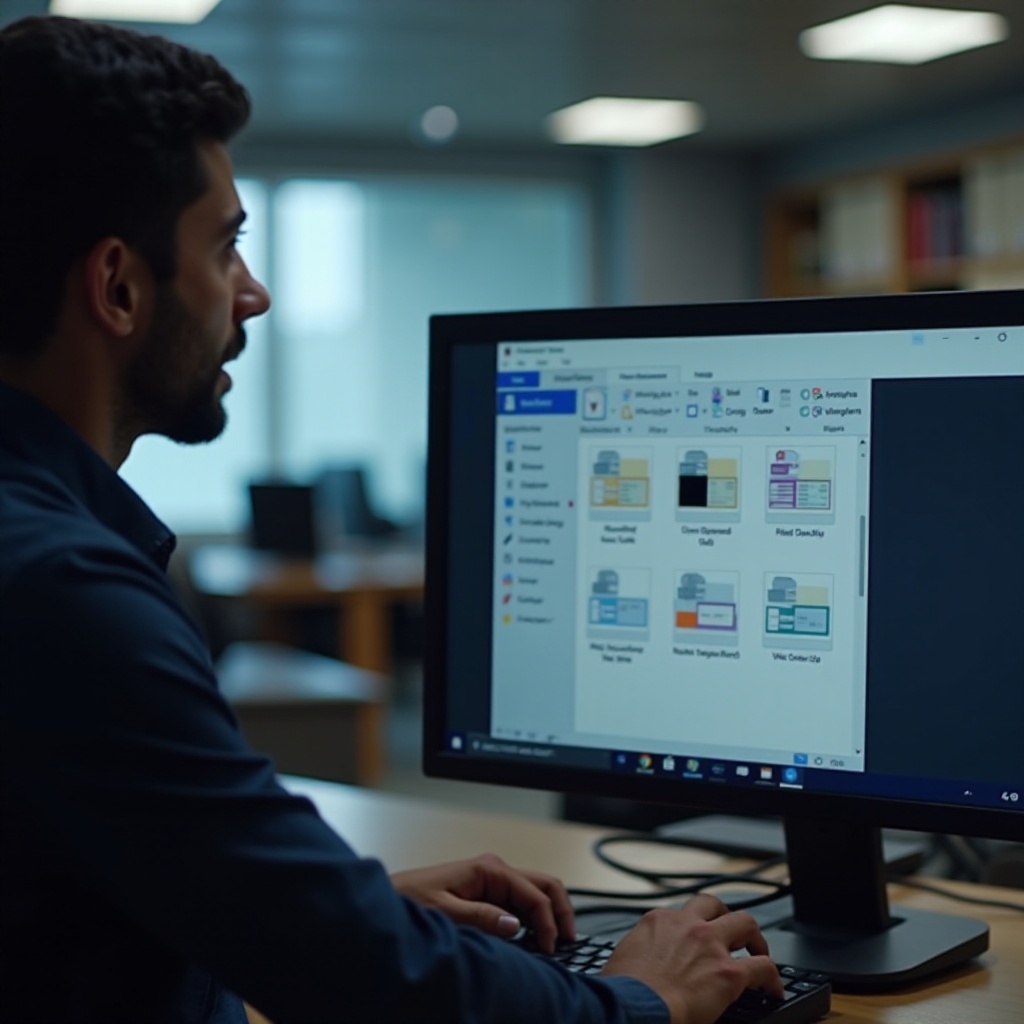
Prima di apportare modifiche, è importante comprendere le impostazioni predefinite di Windows per l’archiviazione dei filmati della fotocamera. Normalmente, Windows salva gli output della fotocamera in una cartella predefinita legata al tuo profilo utente. Accedere e modificare queste impostazioni predefinite può essere fatto tramite l’app della fotocamera o le impostazioni di sistema, a seconda della versione di Windows.
Imparando queste impostazioni fondamentali, sarai meglio attrezzato per decidere una nuova posizione di output più adatta per i tuoi file, il che può migliorare la produttività e l’organizzazione dei file.
Prepararsi a cambiare la posizione di output
Per garantire una transizione fluida quando cambi la posizione di output della tua fotocamera, una preparazione adeguata è cruciale:
- Eseguire il backup dei file attuali: Proteggi i tuoi dati eseguendo il backup dei filmati esistenti utilizzando servizi cloud o un hard disk esterno. Questo previene la perdita di dati durante la transizione.
- Verificare le opzioni di archiviazione disponibili: Valuta lo spazio di archiviazione disponibile sul tuo computer per assicurarti che la nuova posizione possa ospitare i file futuri. Scegli con saggezza, considerando velocità e accessibilità per una gestione ottimale dei file.
Una volta eseguito il backup dei dati e valutate le opzioni di archiviazione, procedi alla fase successiva del cambio della posizione di output.
Guida passo dopo passo per cambiare la posizione di output
Segui questi passaggi per modificare la posizione di output della tua fotocamera in Windows:
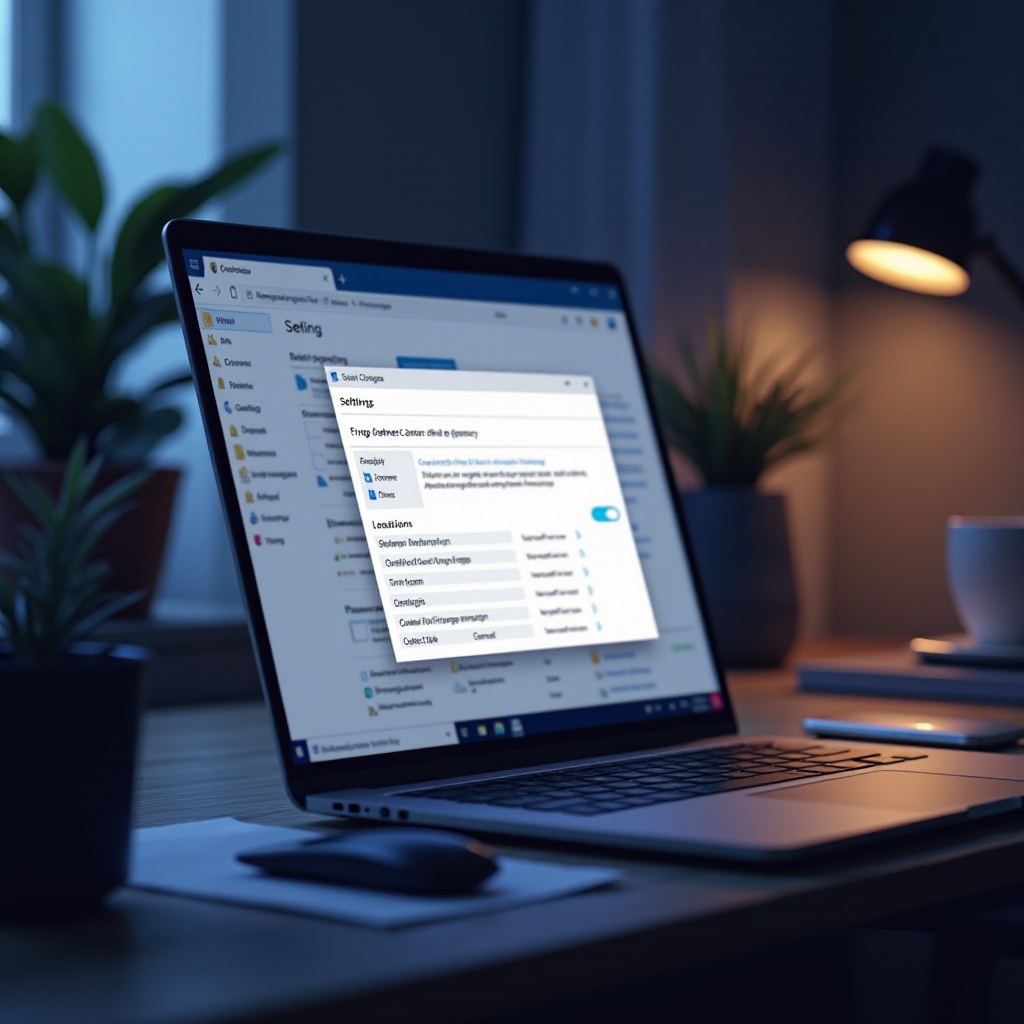
- Accesso alle impostazioni della fotocamera in Windows: Apri il menu di avvio di Windows, digita ‘Impostazioni della fotocamera’ e seleziona l’opzione appropriata per regolare le impostazioni di archiviazione.
- Selezione di una nuova posizione di archiviazione: All’interno delle opzioni di archiviazione, fai clic su ‘Cambia dove viene salvato il nuovo contenuto.’ Naviga e seleziona la cartella preferita, organizzando i file per una migliore gestione.
- Salvataggio e conferma delle modifiche: Applica e conferma le modifiche, quindi cattura un’immagine o un video di prova per assicurarti che i filmati vengano salvati nella nuova cartella.
Con questi passaggi completati, la posizione di output della tua fotocamera sarà reindirizzata con successo all’interno di Windows.
Gestione e ottimizzazione dello spazio di archiviazione della fotocamera
Oltre a impostare una nuova posizione di output, è fondamentale gestire e ottimizzare lo spazio di archiviazione per una continua efficienza:
- Manutenzione regolare e pulizia: Revisione regolare delle cartelle della fotocamera per rimuovere file non necessari e liberare spazio. Organizza i file in categorie per un accesso più rapido.
- Utilizzo di archiviazione esterna e soluzioni cloud: Considera dischi esterni o archiviazione cloud per ulteriore spazio, offrendo sicurezza e convenienza. Un approccio ibrido può fornire un equilibrio tra archiviazione locale e cloud, affrontando sia le preoccupazioni di accessibilità che di sicurezza.
Attraverso una gestione diligente, puoi garantire che i tuoi file siano facilmente accessibili e il tuo sistema funzioni senza intoppi.
Risoluzione dei problemi comuni
Se incontri problemi durante il processo di cambiamento, considera queste soluzioni:
- Problemi di autorizzazione e come risolverli: Assicurati di avere privilegi di amministratore. In caso contrario, fai clic con il tasto destro sulla cartella, seleziona ‘Proprietà’ e regola le impostazioni di sicurezza per garantire l’accesso.
- Garantire sufficiente spazio di archiviazione: Monitora l’archiviazione tramite l’esplora file. Rimuovi file o applicazioni ridondanti, utilizza gli strumenti di pulizia del disco di Windows o comprimi i file per una gestione aggiuntiva.
Affrontare questi problemi in modo proattivo può far risparmiare tempo e prevenire interruzioni nella gestione dei file.

Conclusione
Cambiare la posizione di output dei filmati della tua fotocamera in Windows è un compito gestibile se affrontato con un piano chiaro e la giusta preparazione. Seguendo i passaggi delineati in questa guida e mantenendo una gestione diligente dello spazio di archiviazione, puoi creare un sistema che supporti efficacemente le tue esigenze e aumenti la produttività.
Domande frequenti
Come posso ripristinare la posizione di output predefinita della fotocamera in Windows?
Per ripristinare la posizione predefinita, accedi alle impostazioni della fotocamera e seleziona ‘Ripristina impostazioni predefinite’. Questo reindirizzerà i file alla cartella originale di Windows. Assicurati di eseguire un backup dei dati prima di apportare modifiche.
Quali opzioni di archiviazione sono le migliori per grandi quantità di riprese della fotocamera?
Per grandi volumi di riprese, utilizza dischi rigidi esterni o storage di rete localmente, oppure scegli servizi cloud come Google Drive per scalabilità. Considera costo, sicurezza e accessibilità.
Posso cambiare la posizione di output su tutti gli account utente contemporaneamente?
In Windows, le impostazioni della posizione di output sono specifiche per ogni utente. Dovrai regolare le impostazioni per ciascun utente individualmente per garantire che le loro preferenze e necessità di archiviazione siano soddisfatte.