
Introduzione
Personalizzare il desktop del proprio computer non è solo una scelta estetica; si tratta di creare uno spazio di lavoro che rifletta la tua personalità e migliorare la produttività. Windows 11 offre un’esperienza visiva nuova con la sua interfaccia elegante e opzioni di sfondi mozzafiato. Sapere dove risiedono questi sfondi e come personalizzarli può migliorare notevolmente la tua esperienza utente. Questa guida ti accompagnerà nella ricerca della posizione degli sfondi predefiniti di Windows 11 ed esplorerà vari modi per personalizzare il tuo sfondo del desktop.
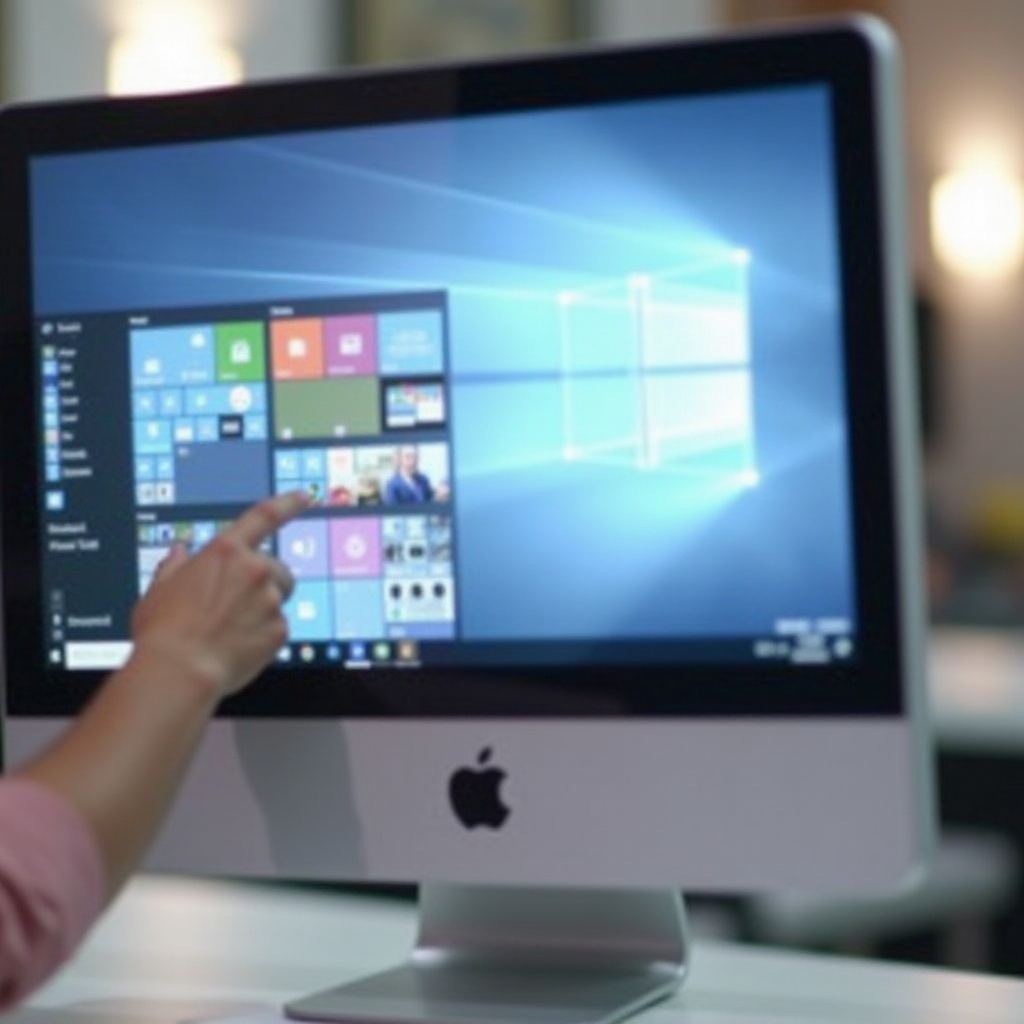
Individuare gli sfondi predefiniti di Windows 11
Trovare gli sfondi predefiniti è piuttosto semplice una volta che sai dove cercare. Windows 11 memorizza i suoi sfondi predefiniti all’interno dei file di sistema. Per accedervi, segui questi passaggi:
- Usa Esplora file: apri Esplora file dalla barra delle applicazioni.
- Vai alla cartella di sistema: digita il seguente percorso nella barra degli indirizzi:
- ‘C:\Windows\Web\Wallpaper
- Esplora le sottocartelle: troverai diverse sottocartelle contenenti diversi temi e sfondi predefiniti.
Questi file sono protetti come file di sistema, quindi mentre puoi visualizzarli e copiarli, le modifiche dirette all’interno di questa cartella non sono raccomandate per evitare conflitti di sistema. Comprendere la distinzione tra queste immagini fornite dal sistema e le opzioni installate dall’utente è fondamentale per il tuo viaggio di personalizzazione.
Passando dall’individuazione degli sfondi, il passo successivo è modificare il desktop con immagini personalizzate, assicurandoti che il tuo computer rifletta il tuo stile.
Personalizzare lo sfondo del desktop
Una volta che hai accesso agli sfondi predefiniti, potresti voler dare un tocco personale usando le tue immagini preferite come sfondi. Ecco come puoi personalizzare lo sfondo del tuo desktop:
- Scegli un’immagine: seleziona un’immagine dalla tua collezione personale o scaricane una da un sito web di sfondi affidabile.
- Imposta come sfondo: fai clic con il tasto destro sull’immagine desiderata e scegli ‘Imposta come sfondo del desktop’.
Considerazioni legali
Quando selezioni immagini online, è fondamentale rispettare le leggi sul copyright. Assicurati che le immagini scelte siano nel dominio pubblico o concesse in licenza per uso personale. I siti web che offrono foto d’archivio ad alta risoluzione gratuite o immagini creative commons sono risorse eccellenti per trovare opzioni di sfondi legali.
Con una solida base di personalizzazione, esplorare tecniche avanzate migliora ulteriormente il dinamismo estetico della tua interfaccia desktop.

Tecniche avanzate di personalizzazione
Per gli utenti che desiderano cambiare spesso, Windows 11 fornisce funzionalità per creare una presentazione di sfondi. Questa funzione ti consente di:
- Seleziona immagini multiple: vai a Impostazioni > Personalizzazione > Sfondo.
- Scegli un’opzione di presentazione: sotto ‘Sfondo,’ seleziona ‘Presentazione’ e aggiungi una cartella contenente le immagini prescelte.
- Imposta intervallo di tempo: definisci quanto spesso desideri che le immagini cambino.
- Adatta sfondo: scegli come le immagini devono riempire lo schermo tramite il menu a discesa ‘Scegli un adattamento’.
Ruotando gli sfondi, puoi mantenere fresca e dinamica l’esperienza del tuo desktop, portando varietà alla tua interazione quotidiana con il PC.
Passando oltre le funzionalità integrate, considera strumenti esterni che elevano l’interazione con gli sfondi, fornendo esperienze di personalizzazione più ricche.
Strumenti e risorse per gli appassionati di sfondi
Per migliorare ulteriormente la tua esperienza con gli sfondi, Windows 11 contiene diversi strumenti integrati, insieme a applicazioni di terze parti, che fanno al caso degli appassionati di sfondi.
Funzionalità integrate:
- Temi dinamici: Windows 11 ti consente di scaricare temi dal Microsoft Store, che includono un set di sfondi che cambiano periodicamente.
Software di terze parti:
- Wallpaper Engine: questo programma popolare offre sfondi animati e strumenti di personalizzazione oltre le immagini statiche.
- Rainmeter: uno strumento di personalizzazione desktop open-source che include la gestione degli sfondi come parte delle sue numerose funzionalità.
Questi strumenti offrono un controllo aggiuntivo su come i tuoi sfondi appaiono e si comportano, elevando la tua esperienza di personalizzazione a nuovi livelli.
Conclusione
Padroneggiare l’arte della personalizzazione degli sfondi in Windows 11 può migliorare significativamente la tua esperienza informatica. Sapendo dove trovare gli sfondi predefiniti e usando immagini personali e funzionalità avanzate, puoi trasformare il tuo desktop in uno spazio che ispira e genera energia. Inizia a esplorare le possibilità e non aver paura di sperimentare con stili e temi diversi.
Domande Frequenti
Dove posso trovare gli sfondi predefiniti di Windows 11?
Gli sfondi predefiniti si trovano in ‘C:\Windows\Web\Wallpaper’. Questa cartella contiene sottocartelle con vari temi installati con Windows 11.
Come posso impostare le mie foto come sfondo in Windows 11?
Per impostare un’immagine personale come sfondo, fai clic con il tasto destro sull’immagine e seleziona ‘Imposta come sfondo del desktop.’ Assicurati che le immagini selezionate rispettino le linee guida sul copyright.
Posso utilizzare applicazioni di terze parti per gestire i miei sfondi su Windows 11?
Sì, le app di terze parti come Wallpaper Engine e Rainmeter offrono funzionalità avanzate per la personalizzazione degli sfondi, consentendo sfondi animati e altro.