
Introduzione
Le fotocamere dei laptop sono diventate uno strumento essenziale, offrendo usi diversi, dalle videochiamate professionali alla creazione di contenuti creativi. Comprendere come utilizzare efficacemente la fotocamera del tuo laptop è cruciale per migliorare le comunicazioni personali e professionali. Questa guida semplifica il processo, permettendoti di sfruttare al massimo le capacità del tuo laptop.
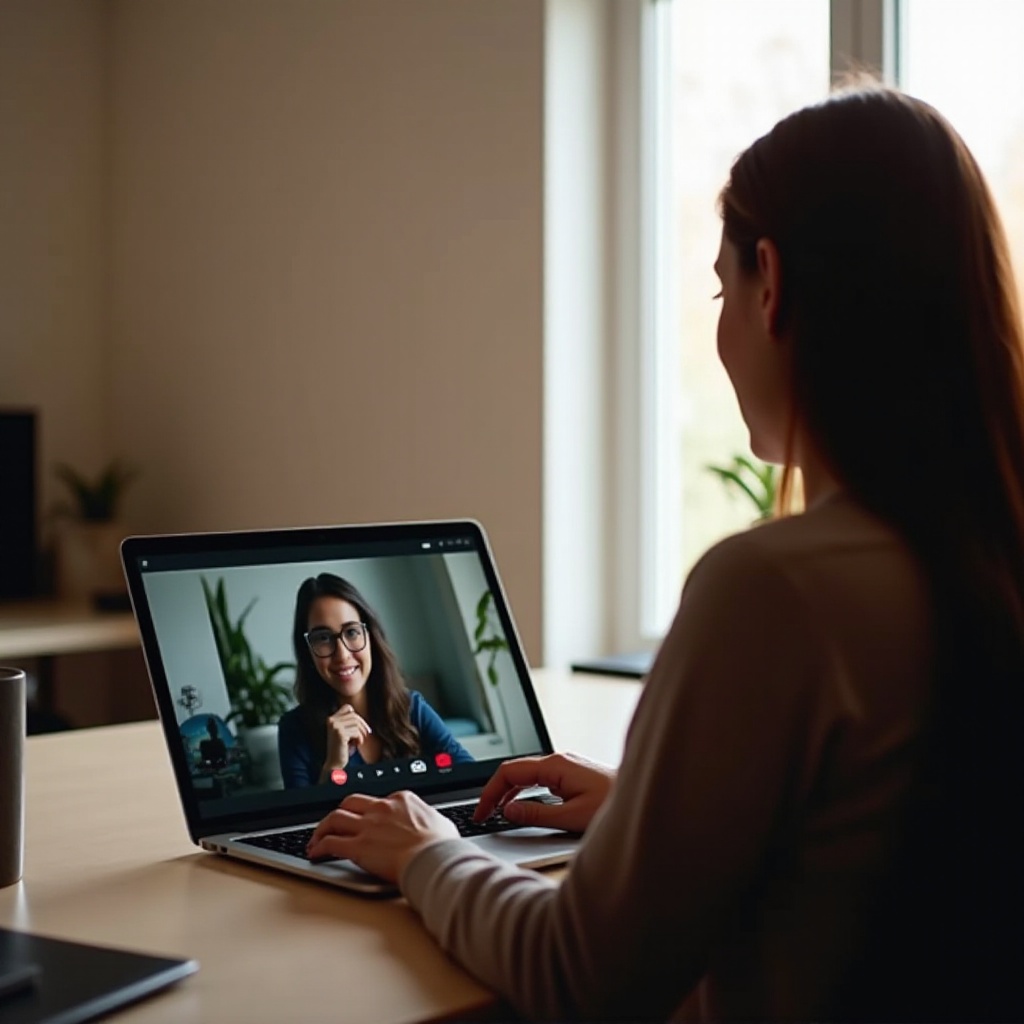
Primi passi con la fotocamera del tuo laptop
Prima di approfondire funzionalità più avanzate, è fondamentale confermare che il tuo laptop abbia una fotocamera integrata. La maggior parte dei laptop moderni è dotata di questa funzionalità, ma verificarlo è importante.
- Controlla la presenza della fotocamera: cerca una piccola lente nella cornice superiore dello schermo del laptop.
- Accedi alle impostazioni della fotocamera su Windows e macOS:
- Windows:
- Apri il menu Start.
- Cerca e avvia l’app ‘Fotocamera’.
- Se richiesto, consenti i permessi di accesso alla fotocamera.
- macOS:
- Apri ‘Finder’ e vai su ‘Applicazioni.
- Apri ‘Photo Booth’ o ‘FaceTime’ per accedere alla fotocamera.
Stabilire queste impostazioni di base assicura il tuo ingresso in una gamma di applicazioni, da semplici scatti a interazioni più complesse.
Configurazione di base e problemi comuni
Configurare una fotocamera per laptop è solitamente semplice, ma potresti incontrare problemi. Risolverli prontamente garantisce la prontezza della tua fotocamera.
- Attiva la fotocamera in Gestione dispositivi (Windows):
- Digita ‘Gestione dispositivi’ nella casella di ricerca e aprilo.
- Espandi ‘Fotocamere’ e fai clic con il tasto destro sulla tua fotocamera.
- Seleziona ‘Attiva’ se è disattivata.
- Problemi di configurazione comuni:
- Nessuna fotocamera rilevata: aggiorna i driver dal sito del produttore del tuo laptop.
- Scarsa qualità dell’immagine: pulisci la lente e assicurati di avere un’illuminazione adeguata.
Queste soluzioni gettano le basi per un uso fluido e ti guidano nell’ottimizzare la tua fotocamera per prestazioni migliori.
Ottimizzazione delle prestazioni della fotocamera
Ottenere i migliori risultati dalla fotocamera del tuo laptop richiede un’ottimizzazione attenta. Semplici regolazioni possono migliorare significativamente la qualità dell’immagine.
- Regola le impostazioni della fotocamera:
- Usa l’app della fotocamera per regolare luminosità, contrasto ed esposizione.
- Regola queste impostazioni per adattarle ai vari ambienti.
- Migliora la qualità dell’immagine:
- Utilizza la luce naturale posizionandoti di fronte a una finestra o usando un’illuminazione soffusa.
- Utilizza software di terze parti come OBS Studio o ManyCam per impostazioni avanzate.
Ottimizzare le prestazioni non solo migliora la qualità multimediale personale, ma anche la qualità delle videoconferenze professionali.
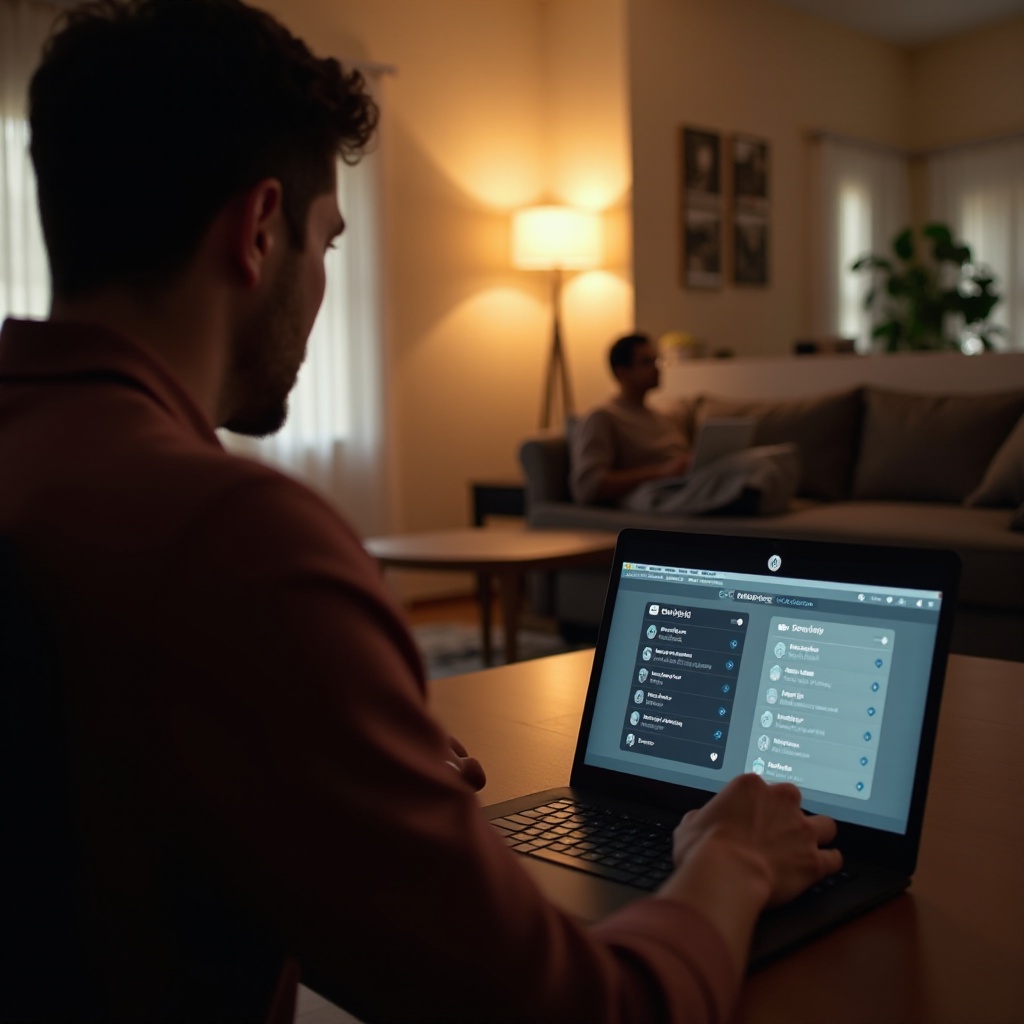
Utilizzare la fotocamera del tuo laptop per videoconferenze
Una comunicazione chiara è cruciale in contesti professionali. Assicurarti che la fotocamera del tuo laptop sia ottimizzata per le videochiamate può fare una differenza sostanziale.
- Migliori pratiche per videochiamate professionali:
- Mantieni il contatto visivo guardando la fotocamera.
- Tieni lo sfondo ordinato e privo di distrazioni.
- Software e applicazioni consigliati:
- Zoom: offre sfondi virtuali e funzioni di ritocco.
- Microsoft Teams: si integra perfettamente con Office 365.
- Skype: adatto sia per uso personale che professionale.
Utilizzare questi strumenti e pratiche ti assicura di presentarti in modo chiaro e professionale, migliorando la comunicazione in tutti gli ambienti.
Usi creativi per la fotocamera del tuo laptop
Oltre alle applicazioni professionali, la fotocamera del tuo laptop può servire come uno sbocco creativo, offrendo numerose possibilità per gli appassionati.
- Live streaming e creazione di contenuti:
- Piattaforme come Twitch e YouTube consentono il live streaming.
- Usa OBS Studio per sovrapporre grafici ed effetti sul tuo stream.
- Fotografia time-lapse:
- Strumenti come Time Lapse Tool ti permettono di creare video time-lapse impressionanti.
Adottare queste opportunità creative mette in evidenza il potenziale della fotocamera del laptop oltre agli usi convenzionali.
Considerazioni sulla privacy e la sicurezza
Man mano che l’uso della fotocamera aumenta, dare priorità alla privacy e alla sicurezza è essenziale per prevenire accessi non autorizzati.
- Proteggere la tua privacy con coperture per la fotocamera:
- Usa coperture fisiche per schermare la tua fotocamera quando non è in uso.
- Consigli di sicurezza:
- Aggiorna regolarmente il tuo sistema operativo e i driver della fotocamera.
- Rivedi periodicamente i permessi delle app per assicurarti che siano appropriati.
Affrontando privacy e sicurezza, puoi utilizzare la fotocamera del laptop con serenità, libero dai rischi di accessi non autorizzati.
Conclusione
Dominare la fotocamera del tuo laptop sblocca innumerevoli possibilità, dalle videochiamate chiare ai progetti creativi. Con una corretta configurazione e misure di sicurezza, puoi navigare queste opportunità senza sforzo, migliorando l’interazione sia personale che professionale.
Domande frequenti
Come posso testare la fotocamera del mio laptop per vedere se funziona?
Apri l’applicazione integrata come l’app Fotocamera su Windows o Photo Booth su macOS e assicurati che la fotocamera si attivi correttamente.
Posso usare una webcam esterna con il mio laptop invece della fotocamera integrata?
Sì, collegala tramite USB e il sistema generalmente la riconosce automaticamente; selezionala nelle impostazioni del software di videochiamata se necessario.
Cosa dovrei fare se la fotocamera del mio laptop ha una qualità d’immagine scadente durante le chiamate?
Controlla l’illuminazione e pulisci l’obiettivo. Regola le impostazioni dell’app per una migliore risoluzione o frequenza dei fotogrammi e aggiorna i driver se necessario.