
Introduzione
Regolare l’impostazione del gamma del monitor può migliorare notevolmente la tua esperienza visiva. L’impostazione del gamma corretta non solo migliora l’accuratezza e la ricchezza dei colori, ma influisce anche su come i dettagli vengono visualizzati nelle varie applicazioni. Che il tuo obiettivo sia il gaming, il design professionale o l’uso generale, allineare le impostazioni del gamma alle tue esigenze è cruciale. Questa guida fornirà approfondimenti su come impostare e ottimizzare il gamma per un’esperienza visiva ideale.
Cos’è il Gamma e Perché è Importante?
Il gamma rappresenta la relazione tra l’ingresso e l’uscita di luminosità del monitor. Questa impostazione influenza direttamente come i colori e le sfumature vengono visualizzati, influenzando sia la chiarezza che la percezione. Per chiunque sia coinvolto nel design grafico, nel montaggio video o semplicemente un appassionato di giochi, regolare correttamente il gamma può fare la differenza tra una qualità visiva mediocre e vibrante.
Le impostazioni del gamma non riguardano solo la luminosità; controllano la vivacità dei colori e la nitidezza dei gradienti delle immagini. Una corretta correzione del gamma assicura che i dettagli nelle ombre siano visibili senza saturare le alte luci, offrendo una visione realistica ed equilibrata.
Comprendere le Impostazioni Standard del Gamma
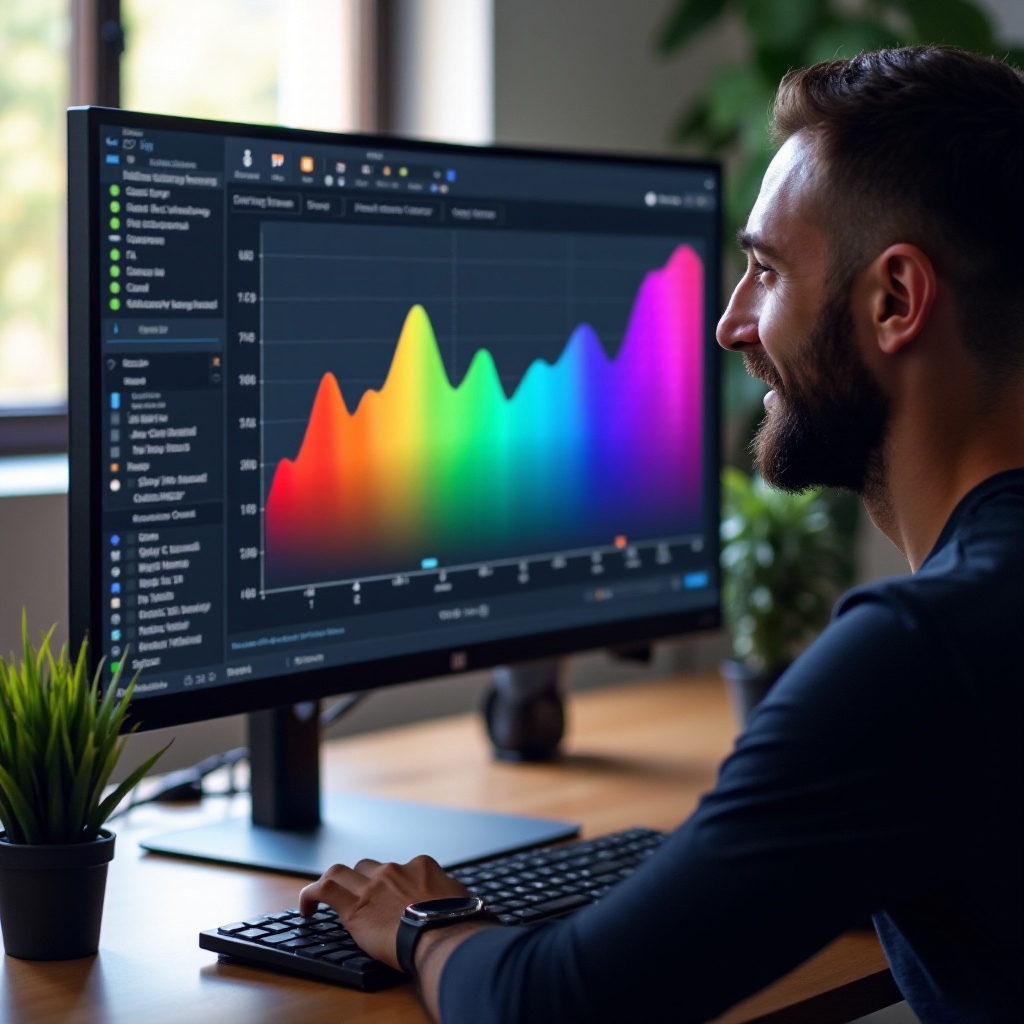
L’impostazione del gamma più comunemente usata è Gamma 2.2, che serve da punto di riferimento per l’uso generico su la maggior parte di PC e display. Questo standard fornisce un’uscita bilanciata che tende a soddisfare le esigenze di un pubblico ampio. Tuttavia, diversi dispositivi e industrie possono adottare variazioni per ragioni specifiche.
- ‘Standard Gamma 2.2’ è diffuso nella trasmissione e nel multimediale, fornendo una riproduzione del colore coerente e rapporti di contrasto adeguati. Per molti, questo standard trova il miglior equilibrio tra dettaglio e vivacità.
- ‘Differenze negli Standard tra Dispositivi’: Alcuni professionisti creativi potrebbero necessitare di deviazioni da Gamma 2.2, utilizzando impostazioni personalizzate che si adattano a specifici programmi o standard del settore. Essere consapevoli di queste differenze assicura che quando si cambiano dispositivi o software, si mantenga la coerenza visiva.
Queste variazioni sottolineano l’importanza di impostare un livello di gamma che si adatta ai propri dispositivi specifici e ai compiti che si intende eseguire, garantendo così un’esperienza visiva uniforme.
Migliori Impostazioni del Gamma per Diversi Usi
L’efficacia dell’impostazione del gamma può dipendere notevolmente dall’uso previsto del monitor:
- ‘Gamma per il Gaming’: Per il gaming, specialmente nei generi che richiedono rapida reattività e consapevolezza spaziale, si raccomanda spesso un’impostazione del gamma tra 2.2 e 2.4. Questo intervallo può migliorare i dettagli delle ombre e evidenziare il contrasto che rende i giochi immersivi.
- ‘Gamma per il Lavoro di Design Professionale’: Gli artisti visivi potrebbero optare per un’impostazione più vicina a 2.2. Questa impostazione supporta l’accuratezza del colore, vitale per compiti che richiedono precisione e dettaglio, come l’illustrazione digitale o il ritocco fotografico.
- ‘Gamma per l’Uso Quotidiano’: Chi svolge compiti di base come navigare sul web o elaborare documenti potrebbe trovare che attenersi a un gamma di 2.2 offra un’esperienza visiva confortevole senza inutili sforzi.
Sintonizzare l’impostazione del gamma per adattarla ai compiti quotidiani migliora non solo la produttività ma anche il comfort visivo e la soddisfazione.

Come Regolare le Impostazioni del Gamma del Monitor
Impostazioni del gamma inappropriate possono sminuire un setup informatico altrimenti superiore. Ecco come assicurarti che le tue regolazioni siano accurate:
- ‘Utilizzare Strumenti Incorporati del Sistema Operativo’: Sia Windows che macOS forniscono strumenti per la calibrazione del gamma.
- Su ‘Windows’, accedi alle tue impostazioni attraverso ‘Calibratione del Colore’ nel ‘Pannello di Controllo’. Segui la guida per regolare il controllo del gamma e verifica le tue modifiche utilizzando un’immagine di prova.
-
Su ‘macOS’, vai su ‘Preferenze di Sistema’, naviga verso ‘Monitor’ e usa il pulsante ‘Calibra’ per seguire le regolazioni guidate.
-
‘Utilizzo di Software di Terze Parti’: Regolazioni più dettagliate potrebbero richiedere software come DisplayCAL. Questi programmi consentono un’esplorazione più approfondita delle impostazioni del display, offrendo una manipolazione avanzata del gamma.
-
‘Consigli per la Calibrazione Hardware’: Per precisione in ambienti professionali, considera l’uso di un colorimetro. Questo dispositivo hardware funziona con il software per regolare finemente le impostazioni del gamma basandosi su misurazioni dettagliate dell’output del display.
Assicurarti di regolare correttamente il gamma del monitor può influenzare notevolmente la tua percezione e il godimento delle immagini visualizzate.
Evitare Errori Comuni nella Calibrazione del Gamma
Affrontare la calibrazione del gamma in modo errato può portare a risultati indesiderati.
- ‘Affidarsi Solo alla Vista’: Evita regolazioni visive senza convalidare contro un riferimento o utilizzando strumenti calibrati, poiché gli occhi umani si adattano alla luminosità percepita.
- ‘Ignorare la Luce Ambientale’: La calibrazione dovrebbe rispecchiare il tuo ambiente tipico; condizioni di illuminazione variabili possono spostare l’accuratezza percepita.
- ‘Correzione eccessiva’: Applica regolazioni in modo incrementale per trovare il punto ottimale, poiché correggere eccessivamente può portare alla perdita di dettagli o alla distorsione dei colori.
Evitando questi errori comuni, mantieni la chiarezza di visualizzazione prevista e assicuri l’esperienza visiva preferita.
Ottimizzare il Gamma per Monitor Multipli
Per configurazioni che coinvolgono più di un monitor, impostazioni del gamma coerenti sono fondamentali per un output del display sincronizzato. Ecco alcuni passaggi per garantire l’uniformità:
- ‘Strumenti di Sincronizzazione’: Opzioni software, come quelle fornite dai produttori di schede grafiche, possono sincronizzare le impostazioni del gamma sui display collegati.
- ‘Verifiche di Coerenza’: Utilizzare test a finestre divise e sfondi uniformi per garantire la coerenza visiva, apportando modifiche, se necessario, per mitigare eventuali discrepanze.
Mantenere impostazioni del gamma coerenti migliora la produttività, consentendo una collaborazione senza soluzione di continuità tra più schermi.
Conclusione
Trovare l’impostazione del gamma perfetta per il tuo monitor ti permette di vivere il tuo mondo digitale come la tecnologia intendeva. Eleva il pieno potenziale del tuo schermo—sia per il gaming, la creazione o i compiti quotidiani. Capendo le tue esigenze, calibrando attentamente le impostazioni e mantenendo la coerenza, sblocchi un’esperienza visiva migliorata e personalizzata.
Domande Frequenti
Cosa succede se il mio monitor non supporta regolazioni dettagliate del gamma?
La maggior parte dei monitor consente un certo livello di regolazione del gamma. Se il tuo è limitato, considera software di terze parti o l’aggiornamento del tuo monitor.
Quanto spesso dovrei ricalibrare le impostazioni del gamma?
Ricalibra ogni pochi mesi o dopo cambiamenti significativi come aggiornamenti software. Anche la coerenza nell’ambiente e nelle condizioni di illuminazione è fondamentale.
Le impostazioni del gamma possono influire sull’affaticamento degli occhi?
Sì, un gamma non corretto può aumentare l’affaticamento degli occhi a causa di livelli di contrasto o luminosità inadeguati. Un gamma regolato correttamente può aiutare a alleviare questo problema.