
Введение
Перенос Windows 11 на новый компьютер может показаться сложной задачей, особенно с учетом необходимости сохранения личных настроек и данных. Однако с правильным руководством процесс миграции может быть простым и эффективным. Независимо от того, обновляете ли вы до более мощного компьютера или заменяете старый, это руководство проведет вас через каждый шаг, от подготовки до настройки после переноса, гарантируя, что ваш новый компьютер будет ощущаться как дом.
Подготовка к переносу
Перед началом переноса Windows 11 необходимо правильно подготовиться. Это включает несколько важных шагов:
-
Сделайте резервное копирование данных: защитите все важные файлы и приложения, создав их резервные копии. Используйте внешний жесткий диск или облачное хранилище для защиты всех данных.
-
Проверьте совместимость системы: убедитесь, что ваш новый компьютер соответствует системным требованиям Windows 11. Это включает проверку процессора, ОЗУ, хранилища и поддержки TPM 2.0.
-
Соберите информацию о лицензии: подготовьте ваш продуктовый ключ Windows 11. Обычно он связан с вашим аккаунтом Microsoft или предоставляется с квитанциями о цифровой покупке.
Правильная подготовка поможет предотвратить общие проблемы во время процесса переноса, создавая крепкую основу для следующих шагов.
Методы переноса для Windows 11
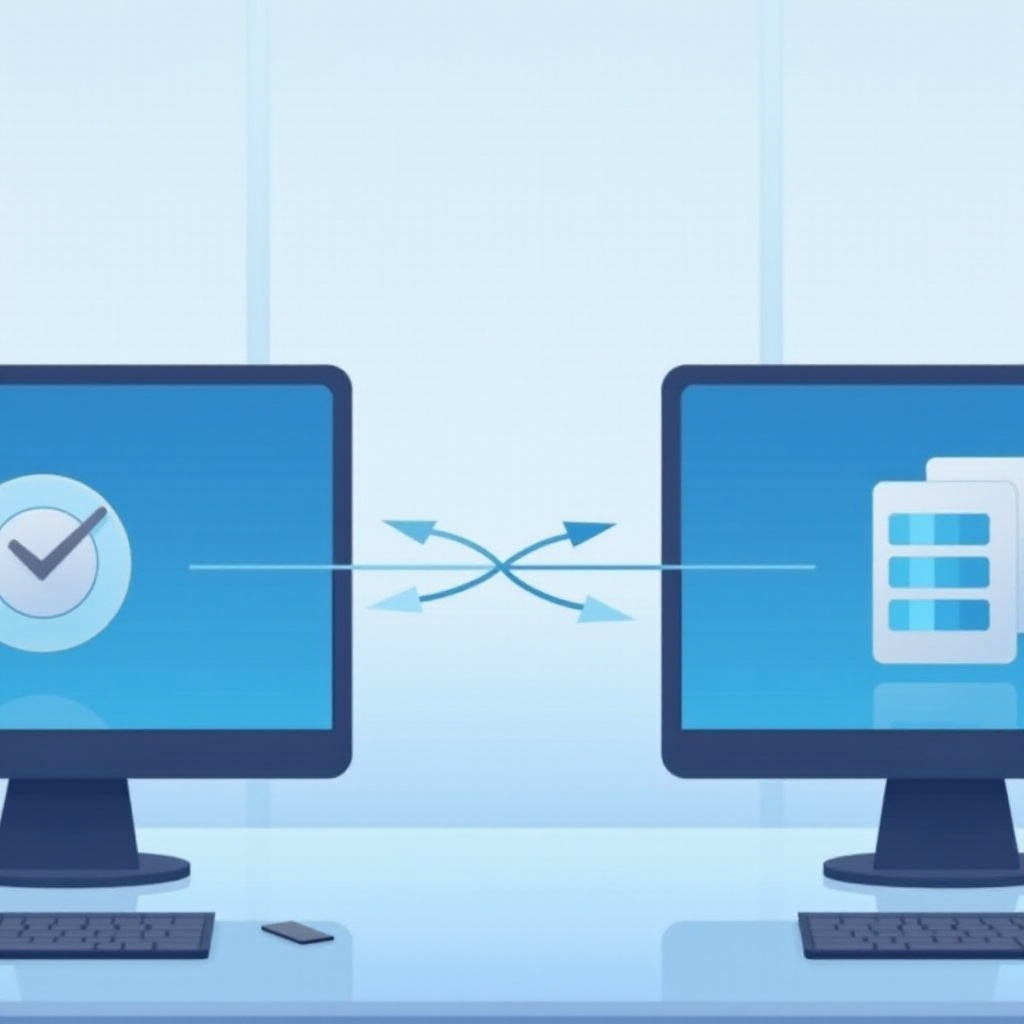
Существует несколько методов, которые могут упростить перенос Windows 11 на новый компьютер. У каждого есть свои плюсы и минусы, поэтому выберите на основе вашего удобства и опыта:
-
Использование Windows Easy Transfer: встроенный инструмент, предназначенный для переноса данных и настроек, делает его простым в использовании для новичков.
-
Варианты ручного переноса: для более практичного подхода используйте USB-накопители или облачное хранилище для ручного переноса файлов и настроек.
-
Решения от сторонних разработчиков: они предлагают дополнительные функции и гибкость, хотя надежность может варьироваться, поэтому изучение вопроса рекомендуется.
Понимание этих опций позволяет выбрать метод, который лучше всего соответствует вашим потребностям, создавая плавный переход к этапу выполнения.
Пошаговое руководство по каждому методу переноса
Теперь, когда вы подготовлены, давайте рассмотрим выполнение этих методов переноса:
- Руководство по использованию Windows Easy Transfer:
- Подключите ваш новый компьютер к интернету.
- Откройте инструмент Windows Easy Transfer из Панели управления.
-
Следуйте мастеру для переноса файлов и личных настроек через сеть.
-
Шаги для ручного переноса:
- Скопируйте ваши файлы на внешний жесткий диск.
- Подключите жесткий диск к новому компьютеру и перенесите файлы.
-
Ручная установка необходимых приложений.
-
Обзор программных инструментов от сторонних разработчиков:
- Изучите и выберите надежный инструмент для переноса, такой как Laplink PCmover.
- Установите программное обеспечение на оба компьютера.
- Следуйте инструкциям программного обеспечения для завершения переноса.
Каждый метод проведет вас через необходимые шаги, гарантируя, что никакие критические компоненты не будут упущены, прокладывая путь к успешной миграции.
Активация и настройка Windows 11 на новом компьютере
После завершения переноса вам нужно активировать Windows 11 и настроить новый компьютер:
- Процесс активации:
- Войдите в ваш аккаунт Microsoft.
- Получите доступ к настройкам, чтобы проверить статус активации.
-
Введите свой продуктовый ключ, если необходимо.
-
Настройка начальных параметров: настройте рабочий стол, отрегулируйте настройки дисплея и установите учетные записи пользователей в соответствии с личными предпочтениями.
-
Персонализация предпочтений: установите предпочитаемое программное обеспечение, настройте приложения по умолчанию и управляйте программами автозапуска для повышения удобства использования.
Правильная активация и настройка важны для обеспечения плавной работы Windows 11 на новом компьютере, делая его полностью функциональным и настроенным под ваши нужды.
Список контрольных мероприятий и устранение неполадок после переноса
Вот важные проверки и советы по устранению неполадок для успешного переноса:
-
Проверка успешного переноса: подтвердите, что все файлы и настройки перенесены корректно. Перепроверьте важные документы, чтобы избежать потери данных.
-
Переустановка приложений и драйверов: установите необходимые драйверы и программное обеспечение для обеспечения полной функциональности оборудования на новой системе.
-
Решение общих проблем:
- Обновите драйверы и выполните обновления Windows для совместимости.
- Убедитесь в достаточном количестве хранилища, чтобы предотвратить сбой миграции данных.
Этот список поможет вам справиться и решить любые проблемы, сокращая время простоя и улучшая ваш опыт работы с компьютером.
Заключение
Миграция Windows 11 на новый компьютер не обязательно должна быть сложной. Следуя шагам, изложенным в этом руководстве, вы сможете перенести операционную систему, данные и настройки с минимальными хлопотами. Правильная подготовка, тщательный выбор метода переноса и внимательная проверка после переноса помогут вам наслаждаться бесперебойным использованием компьютера на новом устройстве.
Часто задаваемые вопросы
Могу ли я перенести Windows 11 без ключа продукта?
Передача Windows 11 часто требует повторной активации с помощью ключа продукта, особенно если это чистая установка. Однако цифровые лицензии, связанные с учетной записью Microsoft, иногда активируются автоматически.
Что делать, если Windows 11 не активируется на моем новом ПК?
Во-первых, убедитесь, что у вас стабильное интернет-соединение. Проверьте, действителен ли ваш ключ продукта, и попробуйте ввести его снова. Если проблемы сохраняются, свяжитесь со службой поддержки Microsoft для получения помощи.
Существуют ли бесплатные инструменты для переноса Windows 11?
Windows Easy Transfer — встроенный бесплатный вариант. Существуют и другие бесплатные сторонние инструменты, но перед использованием проверьте их надежность и отзывы пользователей, чтобы избежать возможной потери данных.